
iOS 7 進入 DFU 模式的完整流程
編輯:iOS 7 教學
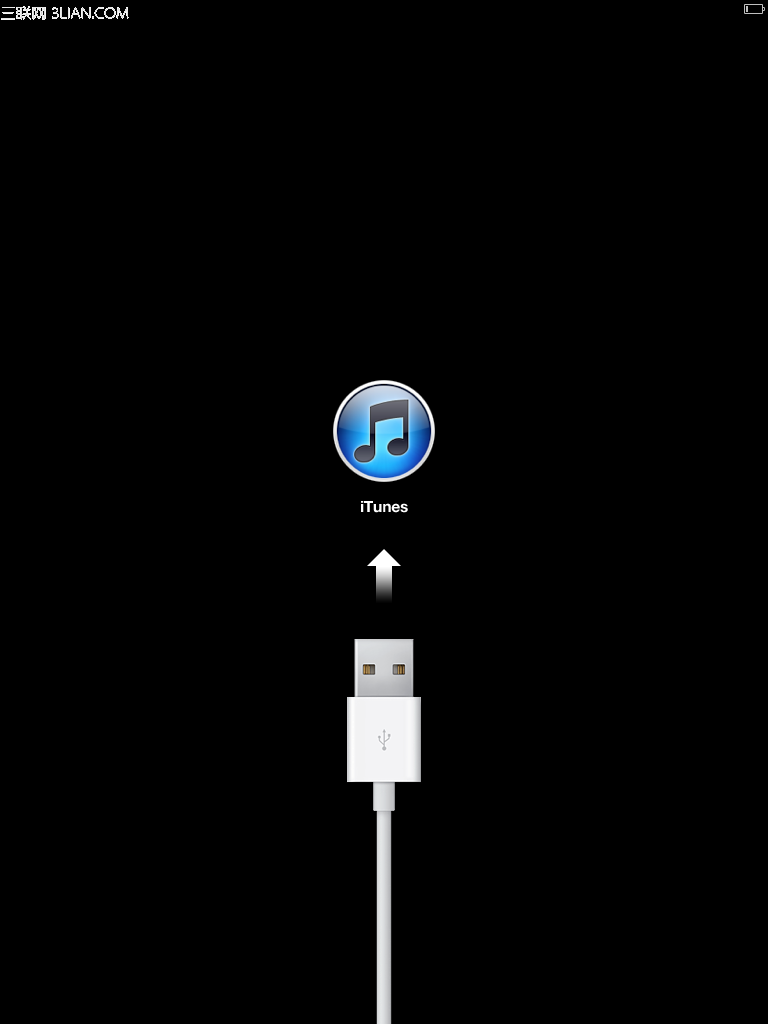
DFU 是 Development Firmware Upgrade 的縮寫,說白了就是 iPhone 固件的強制升降級通道;而一般說的恢復模式,指的是螢幕上會出現 iTunes 與傳輸線圖示的那種狀態。
兩者最大的差別在於:DFU 模式並未啟動 iOS 系統,iTunes 無法判斷恢復流程要不要中斷,因為系統根本沒跑起來、相關服務也就無從啟用。可以確定的是,走 DFU 恢復的 iPhone 會更徹底一些。
動手前的準備
先把電充飽,充到 100% 之後再多留幾分鐘,這麼做能順便解決部分電量顯示不準的老毛病。
刷機步驟
1. 手動進入 DFU:保持開機狀態,用傳輸線接上電腦。先按住電源鍵 2 秒,接著電源鍵與 Home 鍵一起按 8 至 10 秒,最後只放開電源鍵、繼續按住 Home 鍵 15 秒。
2. 確認是否成功:進入 DFU 後螢幕是全黑的。若還有畫面顯示,請回到第一步重來。
3. 選定固件:此時 iTunes 會認出一台處於恢復狀態的 iPhone,畫面上會出現「恢復」按鈕。按住鍵盤 Shift 鍵並用滑鼠左鍵點擊「恢復」,在跳出來的視窗中找到固件位置,雙擊你下載好的 ipsw 檔,剩下的交給 iTunes 自動跑完。切記全程別拔線、別碰手機,安静等就好。
4. 收尾:iTunes 完成後會跳出提示,大意是「你的 iPhone 已恢復完成,本視窗將於 10 秒後關閉」。關掉視窗、拔下傳輸線,建議不要接電腦激活,直接在手機端完成啟動,系統會乾淨一些。
- 上一篇文章: iOS 7 鎖屏漏洞:5 秒就能繞過密碼
- 下一篇文章: 越獄插件 augmented:讓 iPhone 變成「透明手機」