
iOS 7如何透過Wi-Fi同步iTunes
編輯:iOS 7 教學
想告別繁瑣的傳輸線,用Wi-Fi就能和iTunes同步嗎?跟著以下步驟設定即可。
第一步,確認系統為iOS 7,並將電腦上的iTunes升級到最新版(最低10.5)。
第二步,首次使用時,需先用傳輸線把iPad連上電腦。提醒你,新版iTunes預設不顯示側邊欄,可用「Ctrl+S」開啟,找到你的iPad,在右側找到「選項」,勾選「透過Wi-Fi與此iPad同步」。
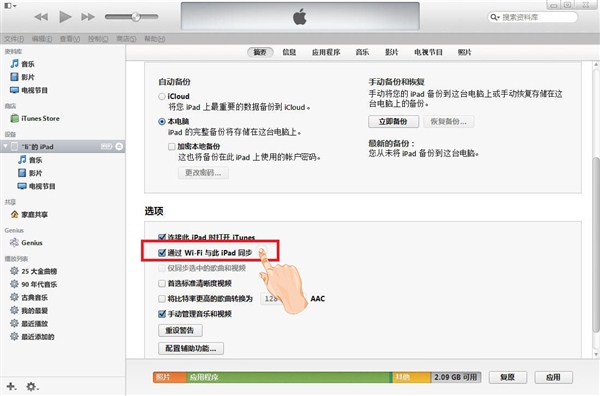
圖1
小提示:此功能需讓iPad與電腦處於同一個Wi-Fi環境,才能無線同步。
第三步,打開iPad,找到「設定」,點擊「通用」,在右側找到「iTunes Wi-Fi同步」。
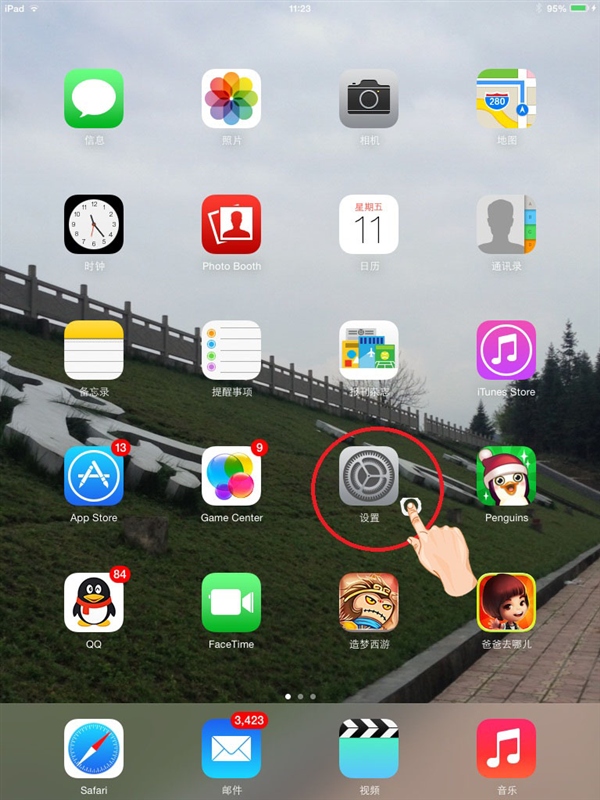
圖2
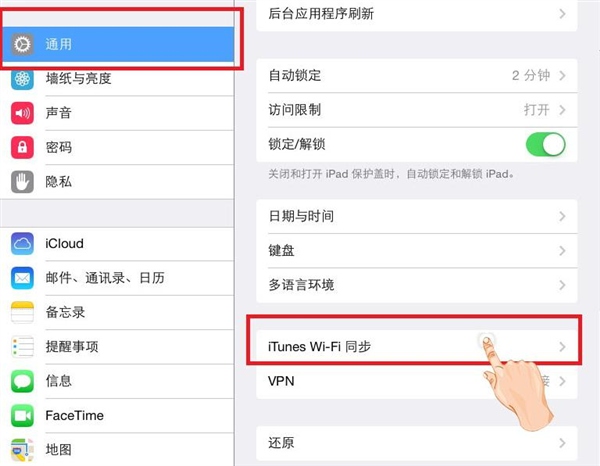
圖3
第四步,在開啟的視窗中會看到提示:接入Wi-Fi時會自動與電腦上的iTunes同步。此時可拔下傳輸線,點擊「立即同步」即可。
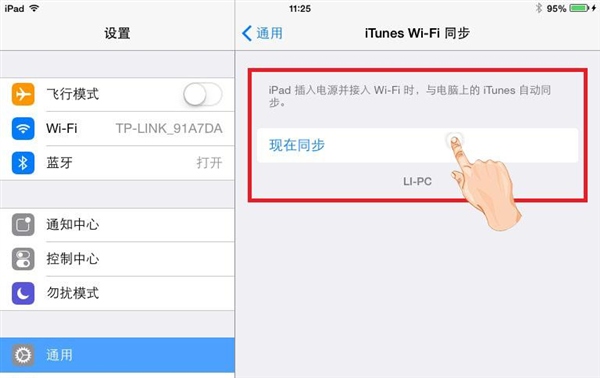
圖4
第五步,依上述操作即可看到同步進度,很快便能完成,並顯示上次同步時間。
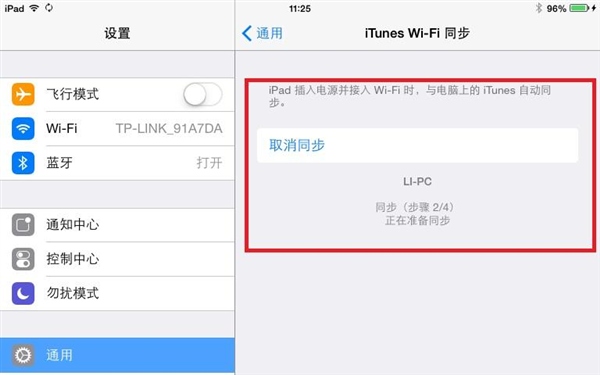
圖5
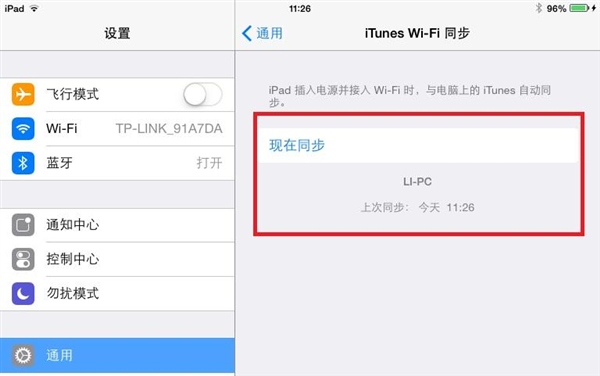
圖6
以後就能用Wi-Fi傳輸資料,不再受限於傳輸線。不過仍要提醒,由於Wi-Fi傳輸速度有限,過大的檔案還是建議用傳輸線,較小的音樂等檔案則可用無線同步,方便又快捷。
更多精彩教程歡迎關注手機教程欄目,手機數碼群:296605639歡迎加入。
- 上一篇文章: iOS 7粗體文字設定教學
- 下一篇文章: iOS 7不越獄也能隱藏照片的方法