
iOS 7 越獄完整教學:從準備到常見問題排除
iOS 7 越獄工具號稱支援全系列裝置,但大量使用者與技術人員實測後發現,當時的版本仍存在不少重大問題,容易出現白蘋果等狀況。因此以下內容請審慎評估後再決定是否動手。
先認識風險:中文版額外套件問題
此次越獄分為「國際版」與「中文版」。中文版含有名為「某助手」的應用與部分第三方源,內部測試顯示該應用會造成黑屏與嚴重卡頓,若直接刪除則可能立刻白蘋果。工具會依系統語言判斷是否安裝它。
強烈建議先把電腦系統語言改為英文,再下載安裝國際版工具,就能取得乾淨的環境。
一、支援的裝置與版本
裝置:所有可執行 iOS 7.0 至 7.0.4 的 iPhone、iPod touch、iPad 與 iPad mini。
版本:iOS 7.0、7.0.1、7.0.2、7.0.3、7.0.4。
二、越獄前的注意事項
0. 先將系統語言改為英文,再使用國際版工具。
1. 用 iTunes 或 iCloud 備份資料,萬一出現異常仍能還原。
2. 在「設定」→「通用」→「密碼鎖定」中暫時關閉密碼,避免過程中出錯。
3. 越獄期間不要執行任何與 iTunes 或蘋果裝置相關的任務。
4. 若流程卡住,可重啟工具並重啟裝置;必要時同時按住 Home 鍵與電源鍵直到裝置關閉。
5. 在 OS X 10.8 下若出現「無法打開」,請在捷徑上按右鍵選擇「打開」,於對話框中再選一次「打開」。
6. 曾經越獄過的裝置若要再次操作,建議先用 iTunes 重刷固件,以降低白蘋果風險。
三、工具與環境準備
1. 一台 Windows XP 以上,或 OS X 10.6/Linux(x86、x64)以上的電腦,並先把系統語言改為英文。
2. Windows 使用者請確認 iTunes 已正確安裝。
3. 一台 iOS 7.0 至 7.0.4 的裝置。
4. 一條蘋果原廠數據線。
5. 將自動鎖定設為「永不」:「設定」→「通用」→「自動鎖定」→「永不」。
6. 若設有鎖屏密碼,請先關閉,越獄完成後再設回:「設定」→「通用」→「密碼鎖定」→「關閉密碼」。
7. 關掉電腦端的防毒軟體。
8. 桌電使用者請把數據線接到機箱後方的 USB 埠。
9. 再次確認資料已備份。
四、正式開始越獄
修改語言路徑:開始 → 控制台 → 地區及語言 → 將格式改為英文。
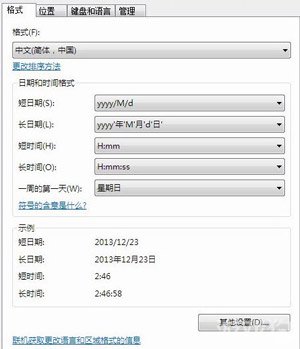
接著依你的作業系統下載對應版本的越獄工具。


解壓後雙擊執行。若無法開啟或一開就閃退,請改用「以系統管理員身分執行」,仍失敗則建議換一台電腦。
若未關閉防毒軟體,會跳出攔截提示,將其設為允許即可。
接上裝置,工具會自動辨識型號,此時 Jailbreak 按鈕才會變為可按。再次提醒:這裡一定要先移除鎖屏密碼(若有設定 iTunes 備份密碼也請一併關閉),否則極可能報錯。
勾選是否安裝 Cydia,然後點擊 Jailbreak 開始。過程中工具會自動配置系統,裝置會自動重啟,請耐心等待。
期間不要觸碰裝置,直到畫面出現提示,請你解鎖螢幕並點擊桌面上的越獄工具圖示。
解鎖後桌面上會出現對應圖示,點一下,電腦端流程就會繼續,接著裝置會再次自動重啟。部分使用者在這一步桌面上不會產生圖示,換一台電腦通常就能解決。
最後看到白菊花與自動重啟,桌面上出現 Cydia,就代表完成了。
五、常見問題
1. 過程中直接白蘋果,需重新刷機。
2. 首次使用時系統應用閃退,強制重啟可恢復;使用過程可能出現卡頓、閃退與 Home 鍵失靈,重啟後仍有白蘋果機率。
3. 有 Cydia 圖示但無法正常使用,可能伴隨當機或白蘋果。
4. 無法直接安裝 IPA,透過第三方工具安裝後可啟動,但重啟即白蘋果。
5. 當時不支援直接安裝 IPA 與部分其他格式的安裝包。
6. 已成功越獄者切勿單獨刪除越獄時被強制安裝的額外套件,一旦卸除極可能立刻白蘋果。
7. 準備再次越獄的使用者,強烈建議先重刷固件再操作。
- 上一篇文章: iOS 7 虛擬鍵盤的六個隱藏技巧
- 下一篇文章: iOS 7 越獄後白蘋果的成因與重灌救援步驟