
iPhone 通訊錄怎麼上鎖?用「訪問限制」擋住 App 偷讀聯絡人
通訊錄是手機裡最敏感的資料之一。為了避免別有用心的應用程式把你的聯絡人悄悄上傳,善用 iOS 的權限管理就能有效降低風險。
iPhone 內建了一個針對通訊錄的存取開關,預設是開放的。把它關掉之後,任何 App 想讀取通訊錄都會被攔下來。詳細步驟如下:
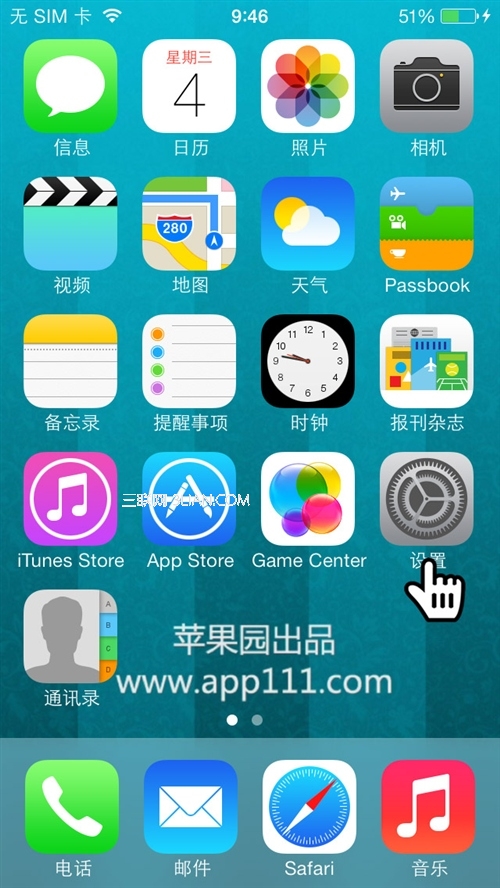
第 1 步:點開桌面上的「設定」。
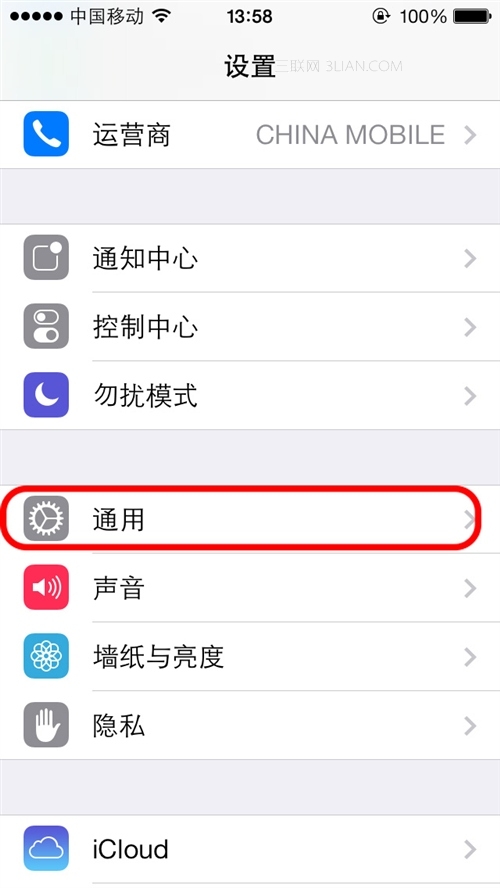
第 2 步:在設定中找到「一般」,點擊進入。
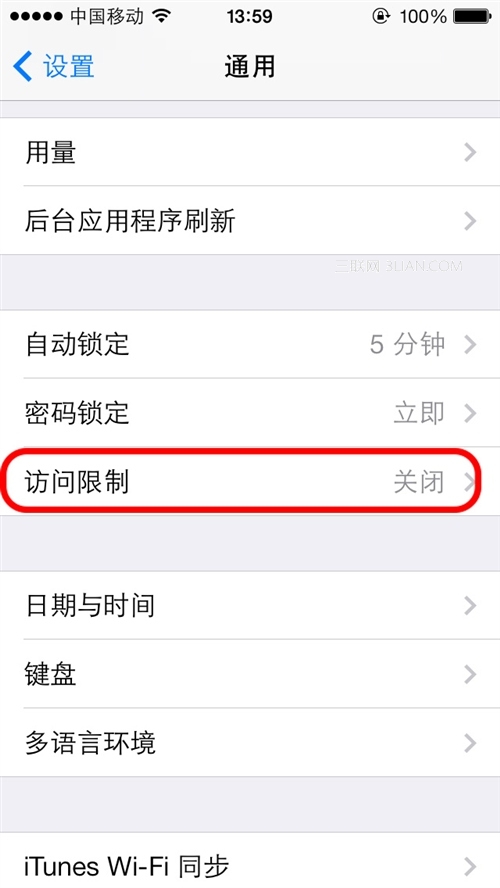
第 3 步:在「一般」中找到「訪問限制」。這項功能預設是關閉的,必須先開啟才能使用。若你先前已經開過,輸入密碼後可直接跳到第 7 步。
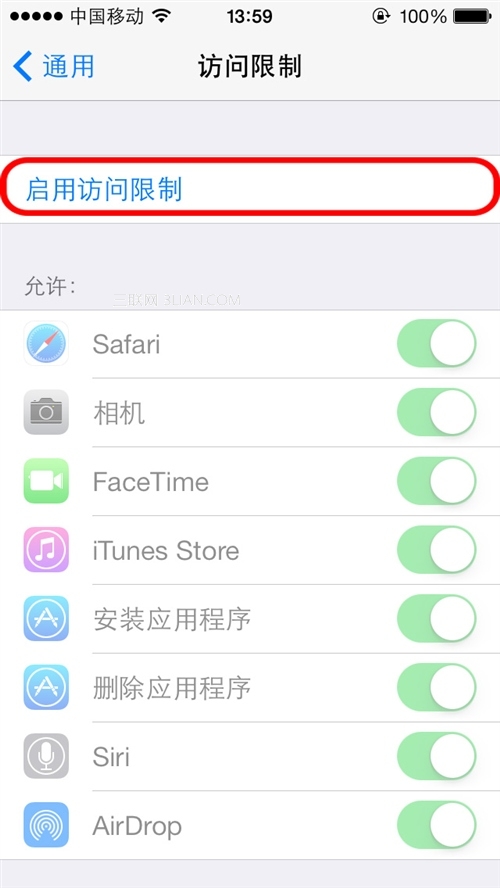
第 4 步:進入「訪問限制」後會看到大量項目呈灰色不可用狀態。要修改,先點擊上方的「啟用訪問限制」。
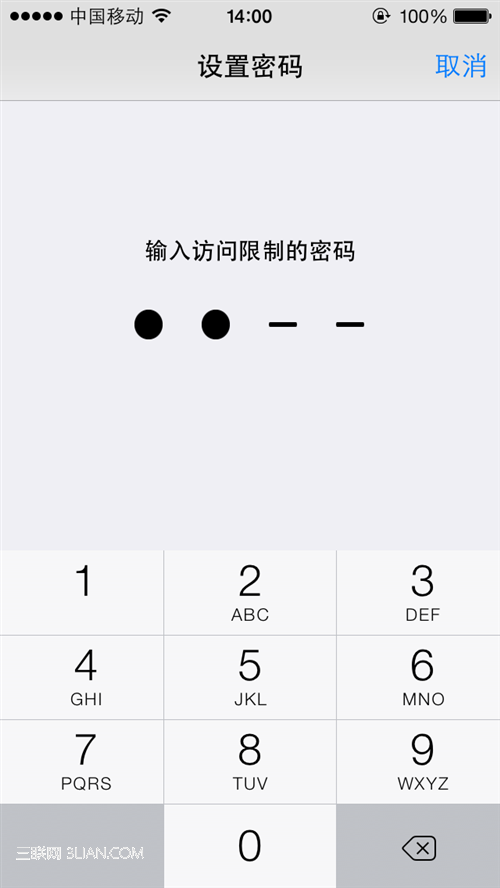
第 5 步:由於這項權限牽動許多重要設定,蘋果強制要求設定一組四位數字密碼。在鍵盤上輸入時,為了避免旁人窺見,畫面上只會顯示圓點。
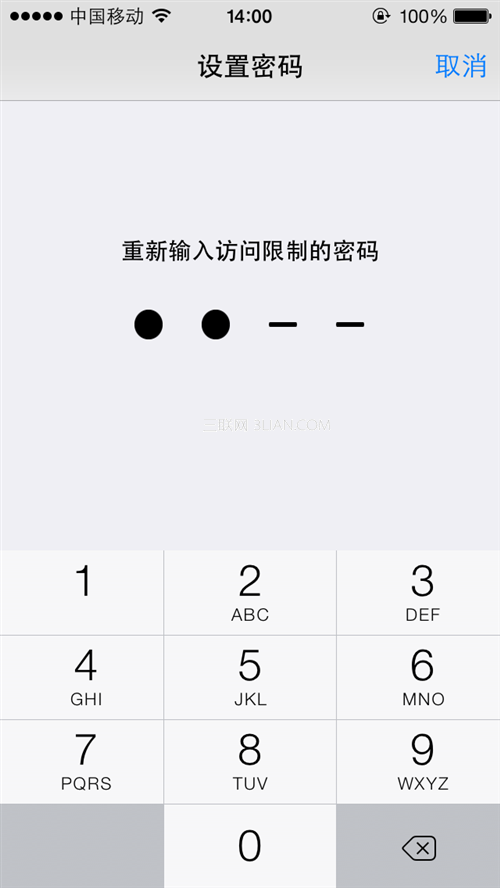
第 6 步:再次輸入相同的四位密碼確認,務必記牢。
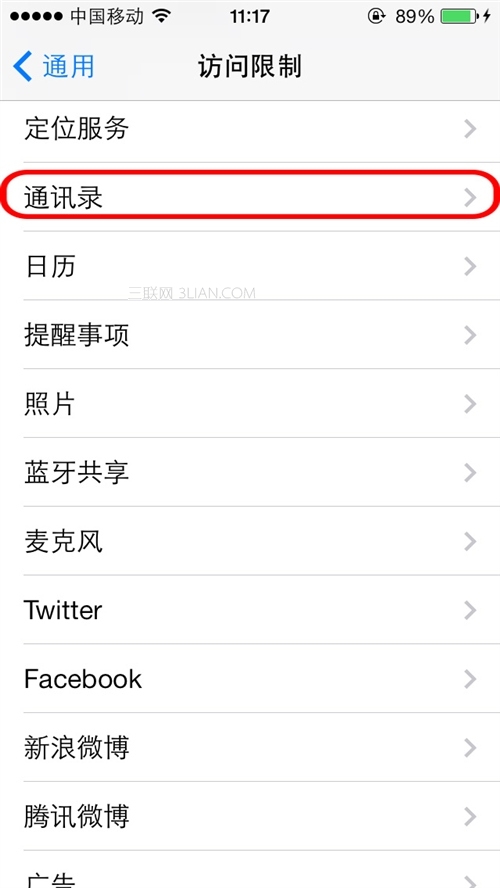
第 7 步:設定成功後,「訪問限制」即可正常使用。回到主清單,找到「隱私」區塊下的「通訊錄」並點擊。
第 8 步:通訊錄預設為「允許更改」,也就是有新 App 想存取時會跳出詢問。下方清單會列出已獲得權限的應用(例如支付寶錢包、微信)。你可以逐一關閉不該讀取通訊錄的 App;如果想把目前的狀態鎖死、連新增權限都不准,就再點「不允許更改」,此時清單會變灰無法編輯。
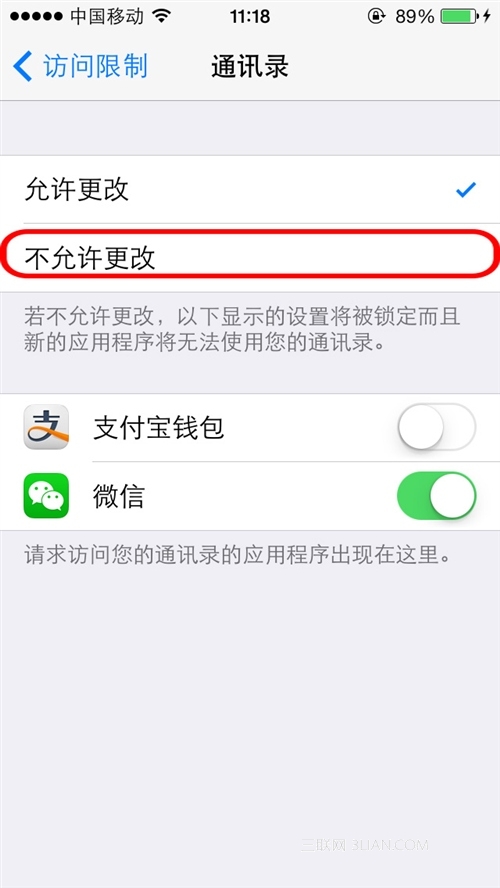
點擊「不允許更改」後,所有應用的通訊錄存取權限一併鎖定。
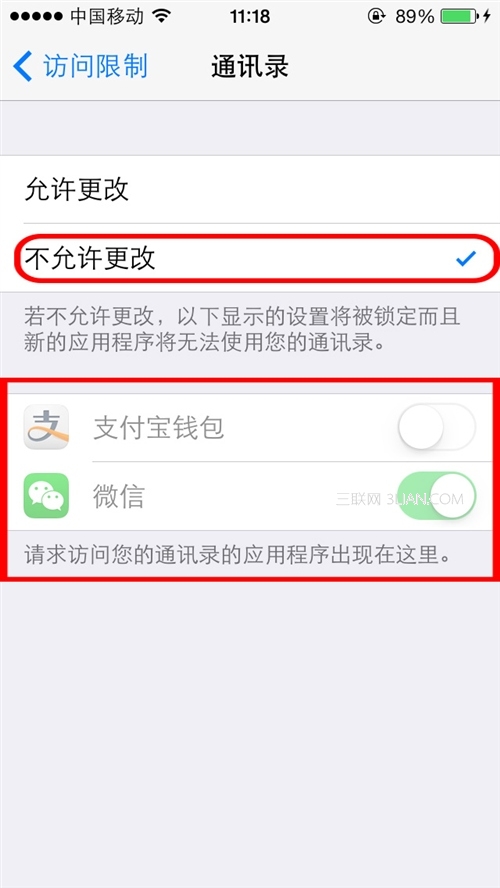
鎖定後,應用程式清單的狀態會變成灰色,無法再更動。
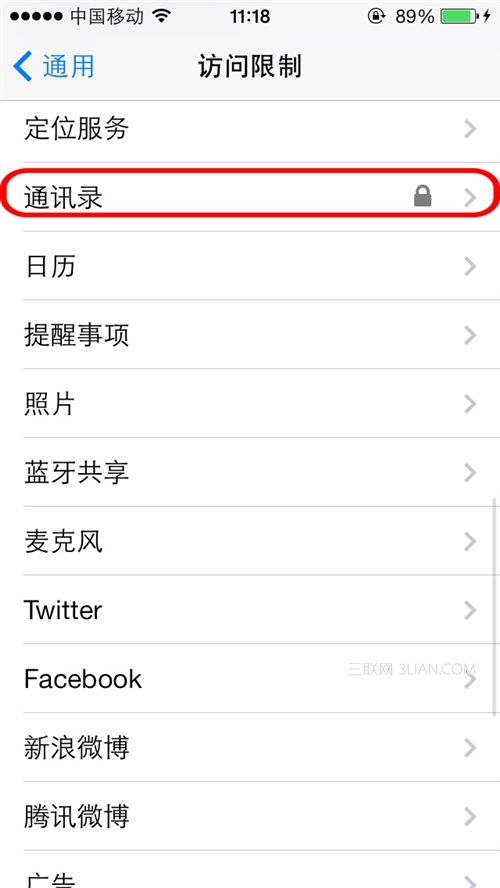
設定完成後,「通訊錄」前面會出現一把小鎖作為標記。
注意事項
1. 訪問限制密碼一旦設定請務必牢記,開機與修改設定時都會要求輸入;若忘記,只能重新刷機才能恢復使用。
2. 在全面封鎖通訊錄存取前,建議先評估各個應用。像微信這類通訊軟體被禁止讀取聯絡人之後,部分便利性會受影響。
註:更多精彩教學請持續關注手機教學專欄。