
iOS 7 beta4 升級圖解:先備份,再 Shift 選韌體
編輯:iOS 7 教學
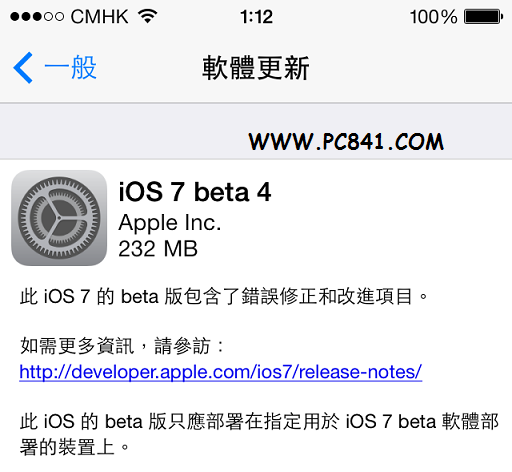
iOS 7 beta4 推出後,已經在 iOS 7 上的裝置可以直接走 OTA 更新;還留在 iOS 6 的使用者則需要手動搭配韌體檔升級。以下以 iPod touch 為例,iPhone、iPad 通用。
升級前一定要知道的代價
升到 iOS 7 之後就不能越獄了。而且無法再降回可越獄的 iOS 6,只能回到同樣不能越獄的 iOS 6.1.3(iPhone 5 為 6.1.4)。若你依賴越獄插件,請三思而後行。
另外,越獄過的裝置請不要升級。請先確認系統為 iOS 6.1.3(iPhone 5 為 6.1.4),否則先刷回該版本再說。
準備工作
1. 下載並安裝最新版 iTunes
2. 下載對應機種的 iOS 7 beta4 韌體
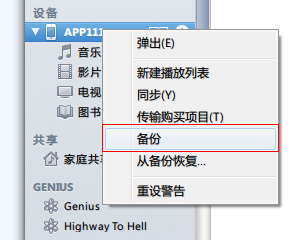
3. 用 iTunes 完整備份資料:在裝置列表上按右鍵選「備份」
升級步驟
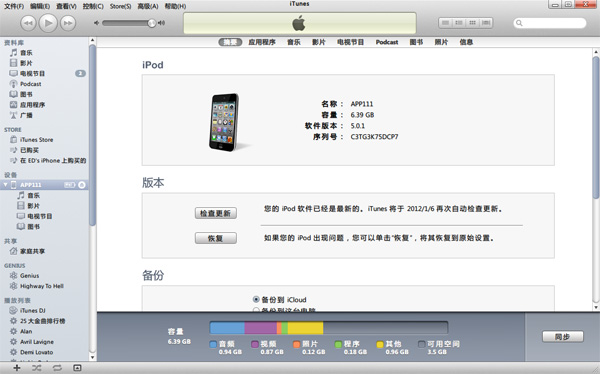
1. 開啟 iTunes,用傳輸線把裝置連上電腦。
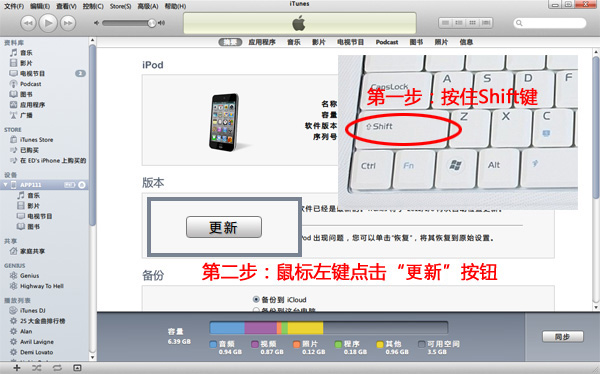
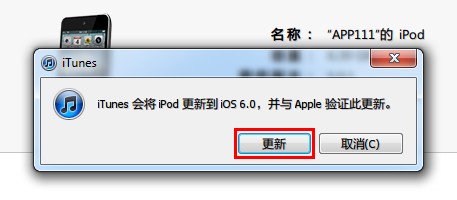
2. 按住鍵盤的 Shift 鍵(Mac 為 Option 鍵),同時用滑鼠左鍵點擊「更新」。
3. 在跳出視窗中選擇先前下載好的 .ipsw 韌體檔。
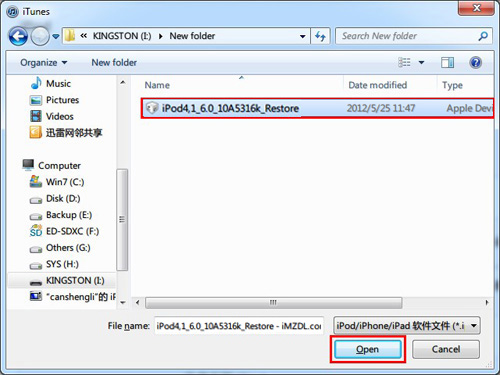
畫面僅供參考,實際檔名請依機種與版本挑選。
4. 點「更新」,iTunes 開始寫入韌體。
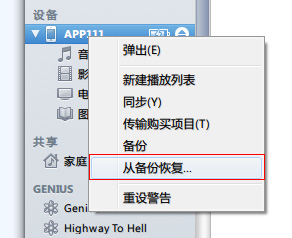
5. 約三分鐘後,裝置即升級完成。最後一步是把備份還原回去:在裝置名稱上按右鍵,選擇「從備份中還原」。
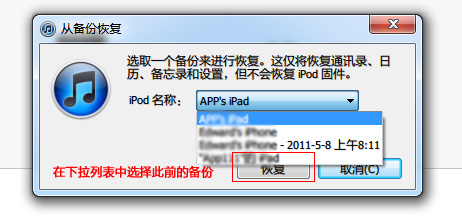
請挑選對應時間的備份。
6. 等待還原完成即可。由於當時 iOS 7 仍屬測試版,市面上會遇到不少 Bug;還原資料時,所有越獄相關內容都會失效,但正版 App、照片、通訊錄與簡訊等資料會保留下來。
更多實用手機技巧,歡迎持續關注我們的手機教程專欄。
- 上一篇文章: iOS 7 主題套用後後台變黑、Siri 背景變黑怎麼修
- 下一篇文章: iOS 7 beta4 改了什麼?介面與功能變動總整理