
老 iPad 升 iOS 10 會卡嗎?實機體驗完整紀錄
上週二,蘋果 WWDC 開發者大會在舊金山比爾·格雷厄姆市政禮堂登場,最重磅的內容莫過於全新的 iOS 10。每年新系統都意味著一批老裝置被排除在外,今年幅度更是歷年最大——以 iPad 為例,無法升級的機型數量上看上億台,占比約四成。這也意味著,若系統不夠出色,蘋果很難說服這批老使用者換機。我們把手中的 iPad Air 升到 iOS 10,以下是實測結果。

— 關於升級 —
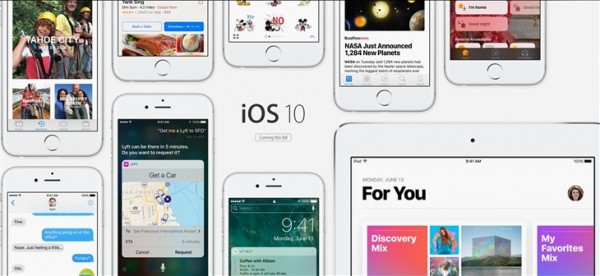
流程其實不難:用要升級的那台裝置開啟 Safari,點開對應的描述檔連結安裝,接著到「設定 → 通用 → 軟體更新」下載即可。若沒有出現更新提示,可在桌面找到「回饋」App,打開後輸入帳號,系統會提示你並非 Beta 使用者並引導註冊,完成後再回頭檢查一次更新。
要提醒的是,非開發者請不要自行搜尋 iOS 10 韌體硬刷,卡在進度條中途的風險相當高。
— 介面變化 —
鎖屏:
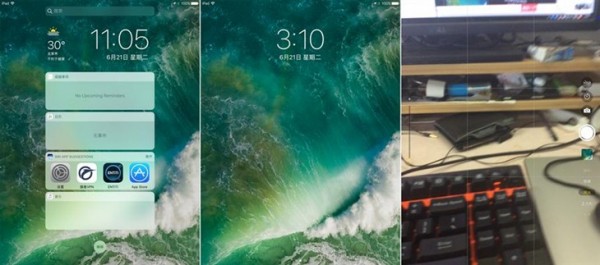
安裝完成後進入的就是這個解鎖畫面。依舊習慣往右滑,出現的是左側那頁;往左滑則是相機,怎麼滑都解不開——因為 iOS 10 取消了滑動解鎖,改為按 Home 鍵解鎖。
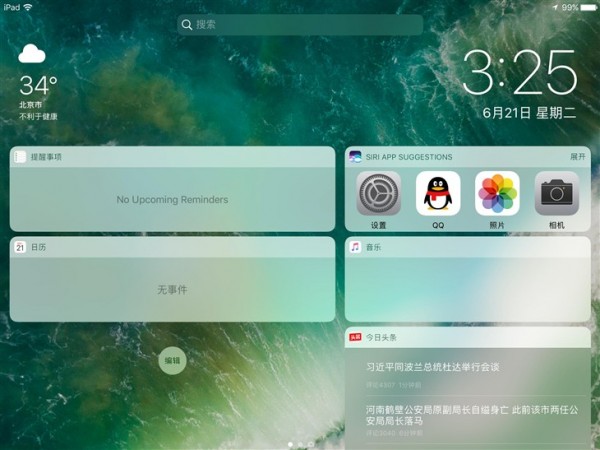
往右滑後會看到這排工具列,首次開啟有逐項展開的過場動畫,裡頭包含提醒事項、Siri 建議、日曆與音樂,點「編輯」可再加更多 Widget,新增的都集中在右側,上下滑動瀏覽。頁面左上角還會顯示天氣、溫度、城市與空氣品質。相機頁變化不大,多數拍照選項集中到右側,在手機上這樣排比較好單手操作。
下拉通知與控制中心:
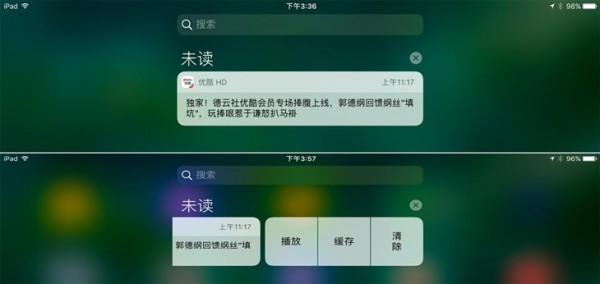
下拉選單精簡了許多,只顯示未讀訊息,按住往左滑會給出快捷操作:訊息類顯示回覆與刪除,影音類則是播放、暫存與清除,比過去好用。
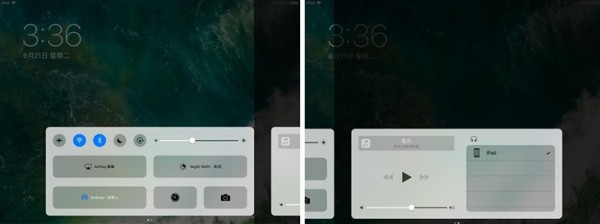
控制中心把音樂播放獨立成第二頁,可左右滑動切換;按鈕也上色了,一眼就能分辨狀態(飛行模式黃、勿擾模式紫、旋轉鎖定紅)。音樂頁仍支援第三方應用。由於我們裝的是開發者版,左右滑動時會出現深色背景的顯示異常。
— 應用變化 —
地圖:
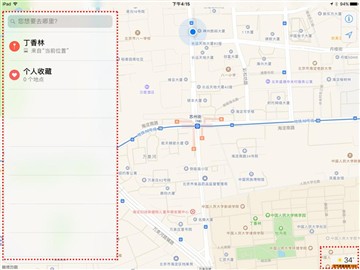
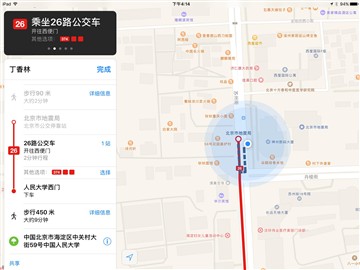
變化不算大:左側搜尋導航欄,右側是天氣、氣溫與空氣指標。先前說好的叫車服務整合目前還沒看到,應該在等第三方支援。大眾點評資訊其實早就整合進去了,不升級也看得到。
訊息:
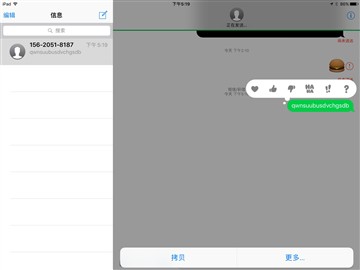
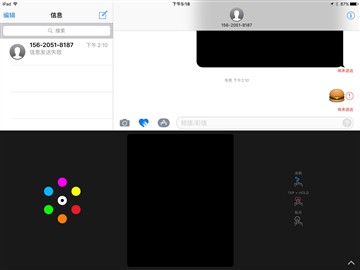
這部分和 iPad 關係不大,但功能確實在。目前可以對單句訊息做回應、把音樂透過訊息分享,也能在圖片上塗鴉並以動圖形式送出。至於傳紅包,這輪體驗中沒找到,也許後續才會補上。
時鐘:
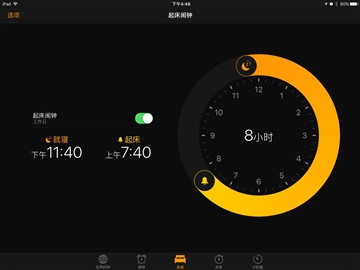
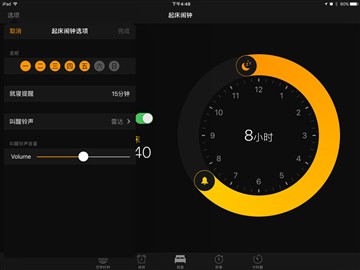
整體配色轉為暗色系,多了一個「就寢」選項。它和鬧鐘無關,重點在幫你管理睡眠:設定起床時間、就寢時間、提前幾分鐘提醒與鈴聲即可完成,晚上提醒你該休息,早上準時叫醒。
相簿:
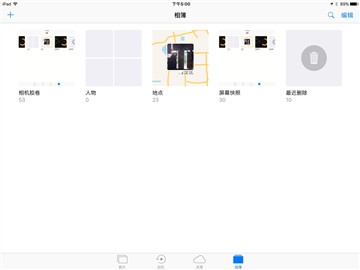
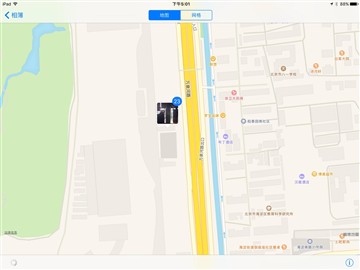
多出的「回憶」我們始終打不開,疑似 BUG。分類部分新增人物與地點,概念很清楚,但精度普通——以地點為例,定位結果和實際位置差了兩三條街。畢竟還是開發者版,正式版應該會補強。
家庭:
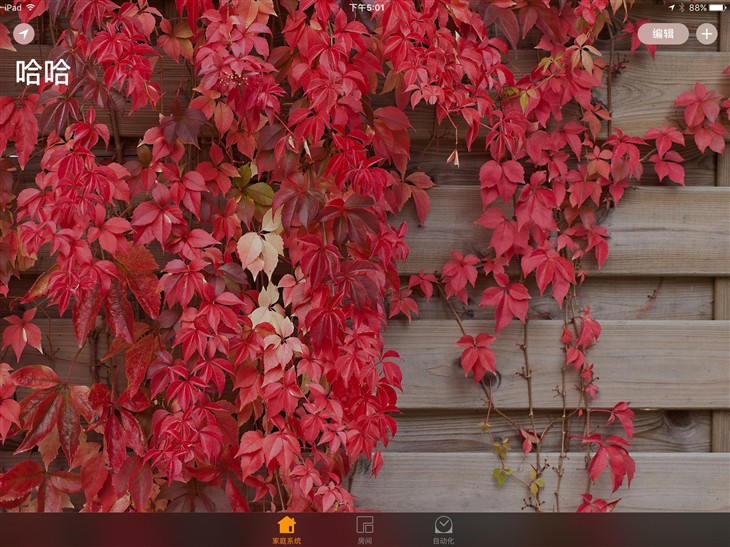
這是智慧家居的控制中心,不過在國內目前幾乎發揮不出作用,能否相容其他品牌裝置還是未知數。
— 其他細節 —
Siri:
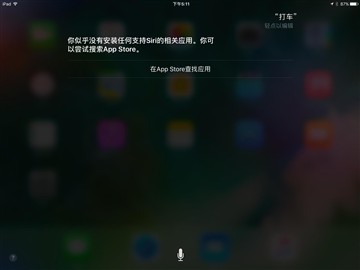
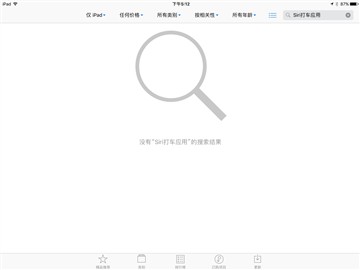
Siri 這次主打開放,允許呼叫非官方應用,但目前才剛起步,能對接的服務還很少。
鍵盤:
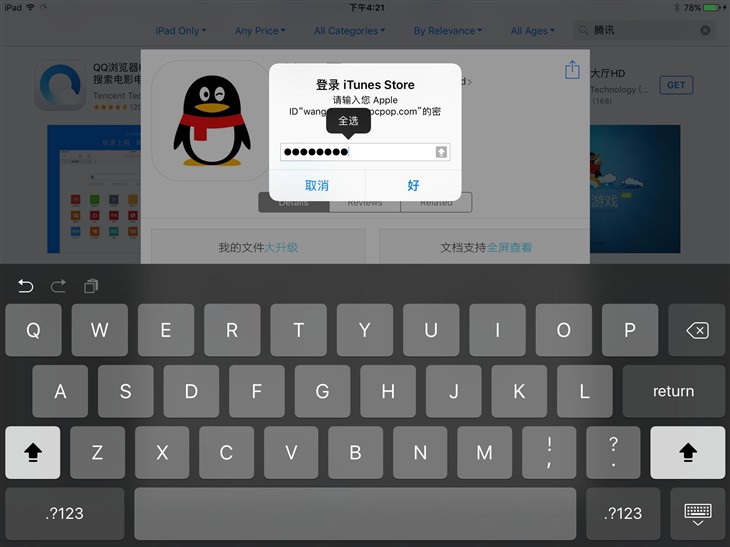
另外注意到密碼欄會提示大寫鎖定狀態,降低打錯機率;鍵盤介面也把常用標點直接排了出來,這是以不具備的。
— iOS 10 的兩個特點 —
更省空間:
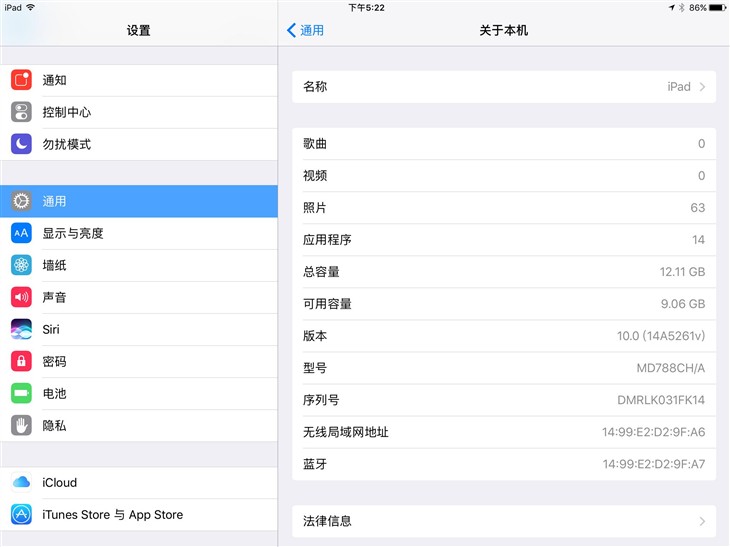
傳聞並非空穴來風,實測大約省下 0.9GB 儲存空間。至於是否更省電,這輪使用感受不明顯。正式版會如何還說不準。
部分內建應用可移除:
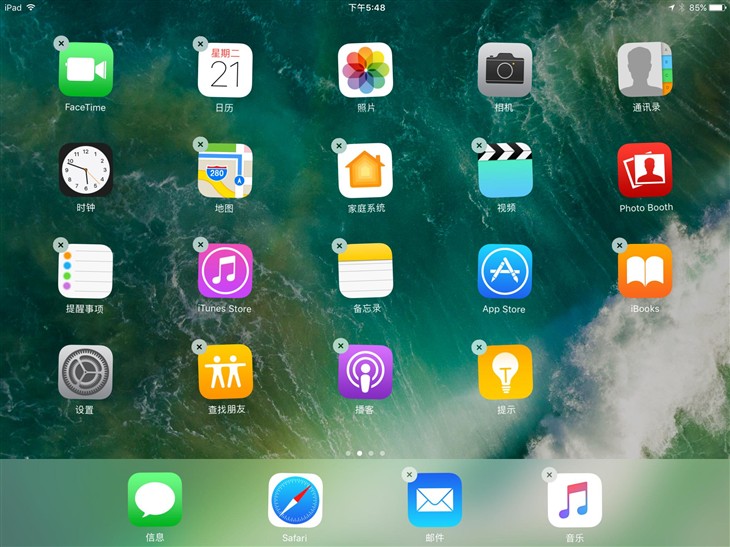
並非全部都能移除,目前可移除的有 FaceTime、日曆、地圖、家庭、影片、提醒事項、iTunes Store、備忘錄、iBooks、尋找朋友、播客、提示、郵件與音樂。
總結:
整體用下來沒什麼大問題,也比舊版更貼心。相容性方面只遇到三處毛病:控制中心切換音樂頁的黑色背景、相簿回憶頁打不開、優酷客戶端排版有小瑕疵,都不影響使用。以 beta1 的水準來說算令人滿意,等正式版推出後值得一升。
- 上一篇文章: 蘋果沒忘記 iPad:iOS 10 分屏多工再升級
- 下一篇文章: iOS 10 控制中心全解析:三頁面板藏了哪些功能