
iOS 10 鎖定畫面全解析:變的不只是解鎖方式
iOS 10 塞進不少新東西,其中改動最劇烈、也最需要重新適應的,莫過於鎖定畫面。它與舊版的運作邏輯幾乎完全不同,下面我們逐項拆解。
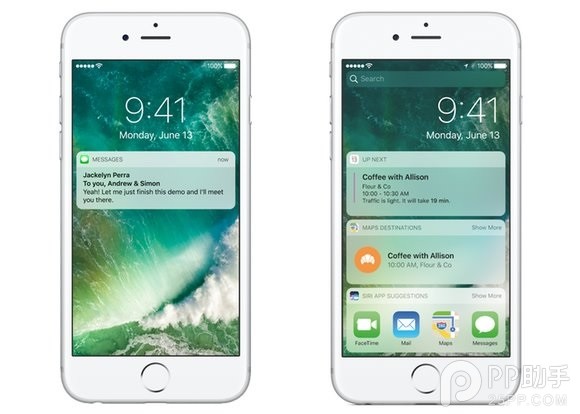
拿起來就亮
「抬手喚醒」是 iOS 10 相當好用的一項補充。手機一舉起螢幕就自動亮起,未讀通知直接躺在眼前。iPhone 6s/6s Plus/SE 用戶從此不必再按電源鍵或 Home 鍵看時間——這套體驗 Apple Watch 與 Android 陣營早就玩過了。
「滑動解鎖」正式退場
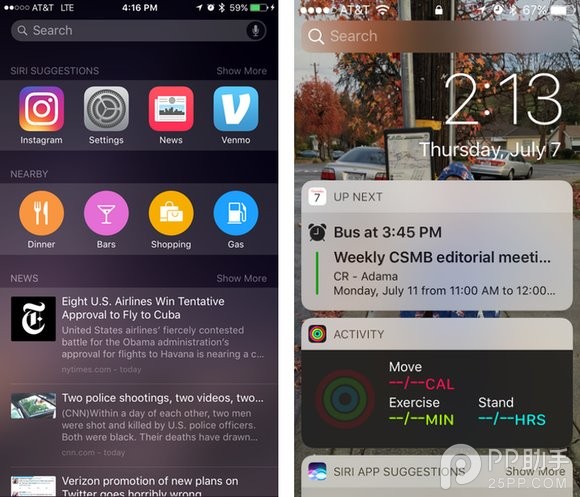
過去 Touch ID 若失敗,你還能右滑改輸密碼。iOS 10 得把這個習慣忘掉:取而代之的是「按下主畫面按鈕以解鎖」,不支援 Touch ID 的機型更需要按 Home 鍵。坦白說,不是每個人都買單。
更關鍵的是,右滑不再是密碼鍵盤,而是 Spotlight 與小工具組成的資訊頁,Siri 建議、附近地點、新聞都集中在這裡。
另外你會發現,舊版鎖定畫面右下角那只相機圖示消失了,改為左滑開相機。操作同樣直覺,但肌肉記憶需要時間重建。
小工具無所不在
鎖定狀態下拉仍可進入通知中心,但 iOS 9 的「今天」與「通知」兩個分頁被 Spotlight 搜尋欄取代,而且無論你捲到哪,搜尋欄都固定停在最上方。
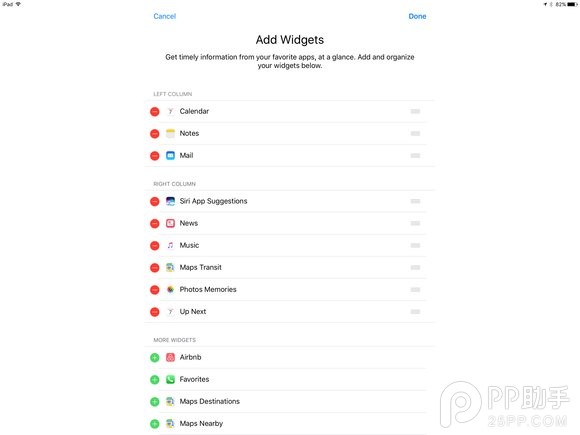
iOS 10 把 Widget 提升到全新層級:小工具可以放進 Spotlight 頁,並在鎖定畫面、主螢幕與通知中心隨處可用。第三方應用照舊提供自己的小工具,你不必多裝任何東西,只要點 Spotlight 頁底部的「編輯」即可增刪,而不是像 iOS 9 那樣躲在「今天」分頁末端。
通知更能互動
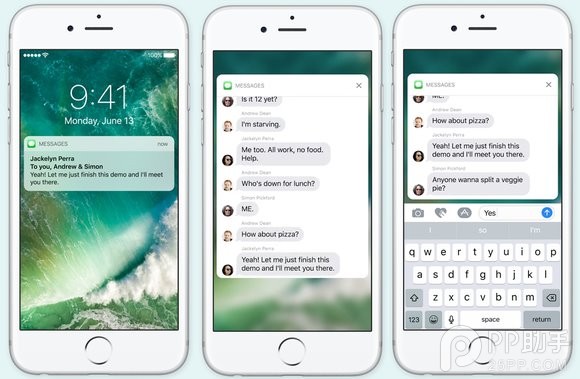
從 iOS 8 開始,蘋果就一直想把通知變得可操作;iOS 9 已能在通知裡回覆訊息、標記提醒完成,iOS 10 則再往前一步。
重新設計的橫幅讓你不必開應用就能回覆或刪除。WWDC 舞台上蘋果就示範過,直接從 Uber 的通知裡看路線圖,全程沒進過 Uber App。
更多應用功能也被搬進通知:收到行事曆邀請時能看完整細節,並在鎖定畫面上直接接受或婉拒;回覆簡訊過去靠滑動,現在用 3D Touch 壓一下就能彈出對話框。
說到 3D Touch,蘋果這次把它用得更實在:除了彈出對話框,重壓那個「x」還能一次清掉通知中心裡所有訊息。可以預期的是,鎖定畫面與通知越強,主螢幕的打開頻率就會越低——這同樣需要時間去習慣。
小結
對重視隱私的用戶而言,鎖定畫面上不必密碼就能操作,難免讓人擔心資訊安全。你可以在設定裡關掉通知預覽來提高隱私等級,只是這麼做多少會犧牲便利性。畢竟 iOS 10 仍在測試階段,等秋天正式版登場時,說不定還會補上更多細節。
- 上一篇文章: iOS 10 越獄還得等,iOS 9 越獄用戶先享受插件紅利
- 下一篇文章: iOS 10 讓人不太滿意的三件事,你也有同感嗎?