
iOS 基礎 UI(八):UIScrollView 完全解析
一、什麼是 UIScrollView
行動裝置的螢幕尺寸有限,當內容超過一個螢幕就無法完整顯示。UIScrollView 正是為了解決這個問題:它是一個可滾動的視圖控件,能承載大量內容,讓使用者透過滾動手勢看到螢幕外的部分。系統「設定」App 就是最典型的例子。
二、常見屬性
// 目前滾動的位置(偏移量)
@property(nonatomic) CGPoint contentOffset;

// 內容尺寸,也就是可滾動的範圍(能滾多遠)
@property(nonatomic) CGSize contentSize;

// 在四周額外增加滾動區域
@property(nonatomic) UIEdgeInsets contentInset;

// 是否需要彈簧效果
@property(nonatomic) BOOL bounces;

// 是否可滾動
@property(nonatomic, getter=isScrollEnabled) BOOL scrollEnabled;

// 是否顯示水平/垂直滾動條
@property(nonatomic) BOOL showsHorizontalScrollIndicator;
@property(nonatomic) BOOL showsVerticalScrollIndicator;
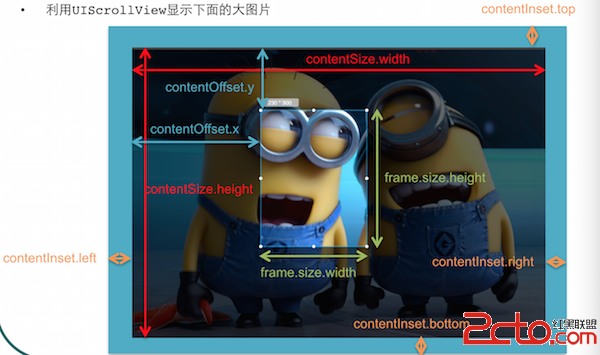
其中 contentSize 是最容易出錯的一項:忘記設定它,畫面就是不會動。
三、常用代理方法
// 使用者開始拖拽
-(void)scrollViewWillBeginDragging:(UIScrollView *)scrollView {
    NSLog(@"開始拖拽");
}

// 正在滾動(持續觸發)
-(void)scrollViewDidScroll:(UIScrollView *)scrollView {
    NSLog(@"正在拖拽 %@", NSStringFromCGPoint(scrollView.contentOffset));
}

// 使用者停止拖拽
-(void)scrollViewDidEndDragging:(UIScrollView *)scrollView willDecelerate:(BOOL)decelerate {
    NSLog(@"用戶停止拖拽時調用");
}

// 正在縮放
-(void)scrollViewDidZoom:(UIScrollView *)scrollView {
    NSLog(@"正在縮放");
}

// 捏合縮放時詢問要縮放哪個子視圖
-(UIView *)viewForZoomingInScrollView:(UIScrollView *)scrollView {
    NSLog(@"開始縮放");
    return self.imageView;
}
四、設定代理的三個步驟
1. 設定 delegate,通常就是 scrollView 所在的控制器。兩種做法:
// 以程式碼設定(self 即為控制器)
self.scrollView.delegate = self;
或者在 storyboard 上右鍵 UIScrollView 拖線到控制器。

2. 讓控制器遵守 UIScrollViewDelegate 協議:
@interface ViewController () <UIScrollViewDelegate>
3. 實作需要的協議方法,即可監聽整個滾動過程。
五、縮放原理
當使用者在 scrollView 上做捏合手勢時,它會向代理發送訊息,詢問「我內部哪一個子控件需要縮放」。這個問題由 viewForZoomingInScrollView: 回答,回傳的視圖就是被縮放的對象。

實作步驟
1. 設定 delegate 代理對象。
2. 設定 minimumZoomScale:可縮小的最小比例。
3. 設定 maximumZoomScale:可放大的最大比例。
4. 讓代理實作 - (UIView *)viewForZoomingInScrollView:,回傳要縮放的視圖。
其他相關代理方法:開始縮放 scrollViewWillBeginZooming:withView:、正在縮放 scrollViewDidZoom:。
六、範例一:圖片縮放
1. 在 storyboard 上加入 UIScrollView 與 UIImageView。

2. 設定尺寸、縮放比例與代理:
#import "ViewController.h"

@interface ViewController () <UIScrollViewDelegate>
@property (weak, nonatomic) IBOutlet UIScrollView *scrollView;
@property (weak, nonatomic) IBOutlet UIImageView *imageView;
@end

@implementation ViewController

- (void)viewDidLoad
{
    [super viewDidLoad];

    self.scrollView.contentSize = self.imageView.frame.size;  // 內容尺寸
    self.scrollView.delegate = self;                          // 代理
    self.scrollView.maximumZoomScale = 2.0;                   // 最大放大倍率
    self.scrollView.minimumZoomScale = 0.5;                   // 最小縮小倍率
}

#pragma mark - 代理方法
-(void)scrollViewWillBeginDragging:(UIScrollView *)scrollView { NSLog(@"開始拖拽"); }

-(void)scrollViewDidScroll:(UIScrollView *)scrollView {
    NSLog(@"正在拖拽 %@", NSStringFromCGPoint(scrollView.contentOffset));
}

-(void)scrollViewDidEndDragging:(UIScrollView *)scrollView willDecelerate:(BOOL)decelerate {
    NSLog(@"用戶停止拖拽時調用");
}

-(void)scrollViewDidZoom:(UIScrollView *)scrollView { NSLog(@"正在縮放"); }

-(UIView *)viewForZoomingInScrollView:(UIScrollView *)scrollView {
    NSLog(@"開始縮放");
    return self.imageView;
}

@end
七、範例二:喜馬拉雅式的頭尾懸浮
1. 在 storyboard 上加入 UIScrollView(含內容)、頭部 view 與底部 view。

2. 設定 scrollView:
#import "ViewController.h"

@interface ViewController ()
@property (weak, nonatomic) IBOutlet UIScrollView *scrollView;
@property (weak, nonatomic) IBOutlet UIButton *lastBtn;
@property (weak, nonatomic) IBOutlet UIView *topView;
@property (weak, nonatomic) IBOutlet UIView *bottomView;
@end

@implementation ViewController

- (void)viewDidLoad
{
    [super viewDidLoad];

    // 以最後一個元素的底部座標推算內容高度
    CGFloat contentY = CGRectGetMaxY(self.lastBtn.frame) + 10;
    self.scrollView.contentSize = CGSizeMake(0, contentY);

    CGFloat topH = self.topView.frame.size.height;
    CGFloat bottomH = self.bottomView.frame.size.height;

    // 初始位置往上推一個頭部高度,讓內容從頭部下方開始
    self.scrollView.contentOffset = CGPointMake(0, -topH);

    // 上下各增加一段滾動區域,讓頭尾 view 得以懸浮
    self.scrollView.contentInset = UIEdgeInsetsMake(topH, 0, bottomH + 10, 0);
}

@end
這個範例把 contentOffset 與 contentInset 搭配使用:用負的 contentOffset 決定起始位置,用 contentInset 撐出頭尾兩塊固定區域。釐清「contentSize 決定能滾多遠、contentInset 決定邊界留白、contentOffset 決定目前位置」這三者的分工,滾動相關的需求大致都能拆解出來。
- 上一篇文章: iOS 基礎筆記:常用控件與導航的系統梳理
- 下一篇文章: iOS 基礎詳解:UIButton 按鈕控件用法