
用了半年才發現的 iPhone 技巧,原來一直都沒告訴我
iPhone 早就不是什麼稀有裝備,街上人人一支。但真正把它用透的人其實不多——多數人還停留在打電話、傳訊息、滑網頁的階段。以下這些操作,很多人用了大半年才驚覺「居然有這種事」。
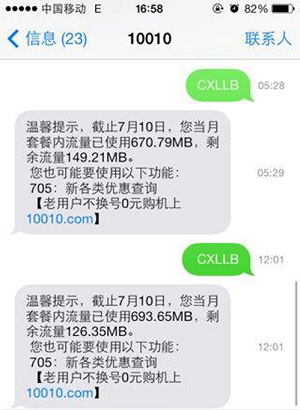
看每則訊息的確切時間
訊息時間預設不顯示,但想知道某則到底幾點送達,在對話畫面往左滑一下,所有時間戳就會出現。
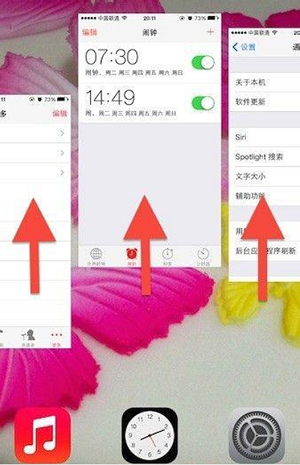
一次關掉多個背景 App
雙擊 Home 鍵叫出多工介面大家都知道,但用多指同時往上推,可以一次清掉好幾張卡片,不必一個個滑。
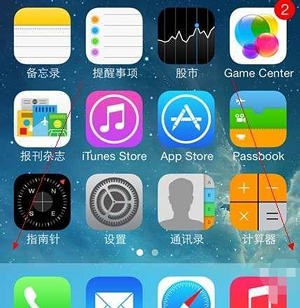
不用滑也能翻頁
主畫面翻頁除了左右滑,還可以直接點擊頁面下方的小圓點。操作區有點隱蔽,知道的人不多,但用起來比滑動更精準。
關掉動畫,手機看起來更快
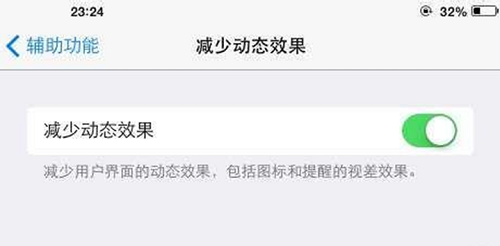
動畫是必要的,但如果你性子急,開關 App 時那一下縮放確實有點煩。到「設定 → 一般 → 輔助使用」,把「降低動態效果」打開,動畫會換成更短暫的淡入淡出,連解鎖都變快。
一秒清空鎖屏通知
通知塞滿鎖屏時,從螢幕上緣把通知中心拉下來,再快速往上推回去,所有通知就一次清空了。不到一秒還你一個乾淨畫面。
App Store 連不上怎麼辦
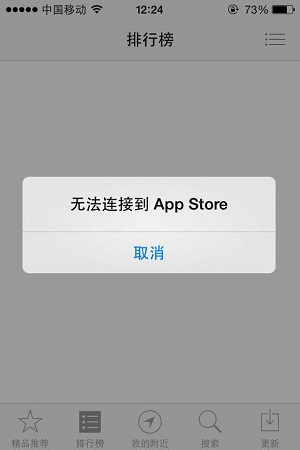
兩個方法:一是「設定 → 一般 → 還原 → 還原網路設定」;二是重新連 Wi-Fi,並把 DNS 手動改成 114.114.114.114 或 8.8.8.8,之後通常就能正常連上。
強制重啟
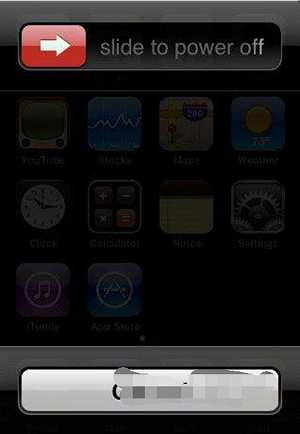
螢幕完全沒反應、連「滑動關機」都叫不出來時,同時按住電源鍵與 Home 鍵直到出現白色蘋果標誌。這招還能順便清掉一些暫存。
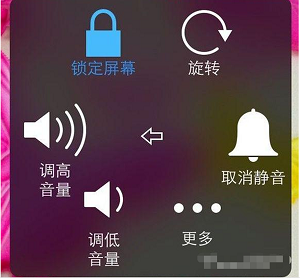
用輔助點按關機
不想磨損實體鍵的話,開啟 AssistiveTouch 後,長按其中的「鎖定螢幕」就能關機,完全不碰任何實體按鈕。
快速重撥
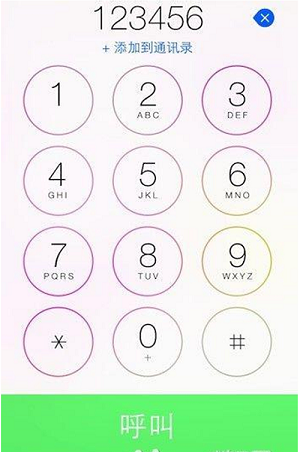
iPhone 沒有實體重撥鍵,但有個更省事的方法:進到撥號鍵盤,點一下「通話」按鈕(不真的撥出),剛剛的號碼就會自動填進輸入框,再點一次即可撥打。
把信號格換成數字
想知道確切信號強度,在撥號鍵盤輸入 *3001#12345#* 並按下通話,會進入 Field Test 模式。此後左上角會顯示 dBm 數值(負數,越接近 0 越強)。點一下數字還能在格數與數值之間切換。不習慣的話長按電源鍵重啟即可回歸原狀。
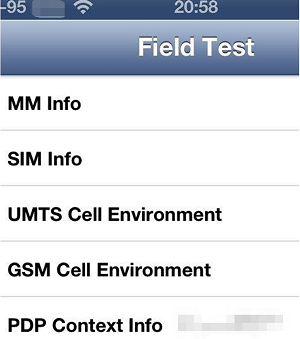
參考標準:-50 以內幾乎在基地台旁;-60 到 -70 算良好;-80 以下訊號偏弱;接近 -100 就只能勉強通訊,那種環境下開飛行模式反而更省電。
- 上一篇文章: 17 個你可能不知道的 iPhone 使用技巧
- 下一篇文章: iPhone 6 怎麼拍 60fps 高清影片?一個開關的差別