
App 一打開就閃退?先搞懂原因,再選對修復方式
為什麼會閃退
多數閃退並不是 App 本身壞了,而是授權對不上。部分廠商出貨時為了方便使用者,會用第三方助手(如快用蘋果助手)代為安裝軟體。這類助手的原理是自行取得正版安裝檔後共享給使用者,於是裝置上這些 App 對應的其實是「助手的 Apple ID」。當蘋果偵測到某個帳號有異常大量的裝置同時使用,就會停用該帳號,App 授權失效,打開便閃退。
也就是說,使用者量越大的助手,正版 App 閃退的情況通常越明顯。技術原理都一樣,差別只在帳號被替換的時間點。想驗證很簡單:從某個助手裝幾個冷門 App,再到 App Store 下載一個免費 App,重開機後同樣會閃退。
如何避免
1. 到「設定 → iTunes Store 與 App Store」,把「更新」與「應用程式」的自動下載關閉,避免系統自動連到 App Store 更新而破壞原本的授權狀態。
2. 已越獄的使用者可以改用越獄版助手安裝對應版本的軟體,穩定性通常較好。
3. 最根本的方式還是用自己的 Apple ID 在 App Store 下載安裝。速度較慢、部分軟體需付費,但授權穩定,長期最不受影響。
電腦端修復
如果閃退的是透過助手安裝的 App,可以先在電腦安裝 iTunes,再安裝電腦版助手,把手機連上後執行修復。
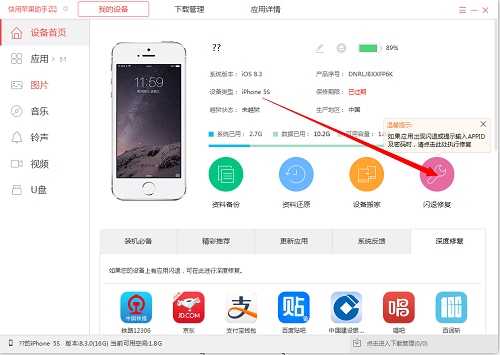
快用蘋果助手的修復畫面如下。第一次使用需要在電腦端授權修復一次,之後才能在手機端使用修復功能,點擊「修復」即可。
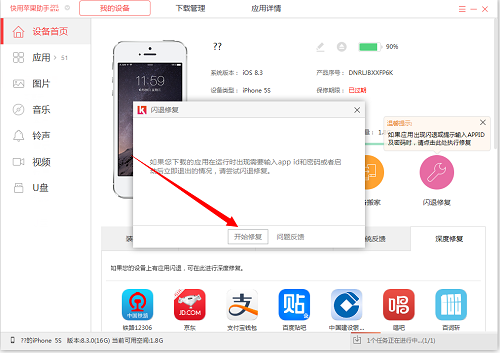
若修復後仍閃退,重新下載該 App 覆蓋安裝即可。
手機端修復
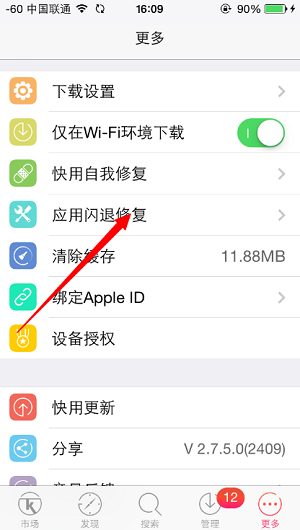
建議在 Wi-Fi 環境下操作,網路穩定會順利很多。
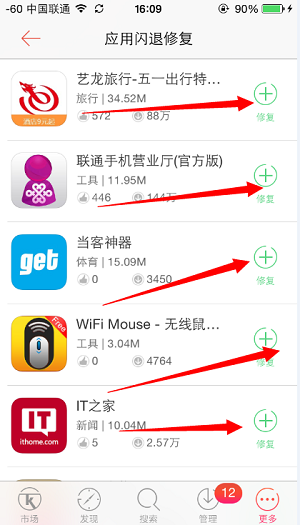
打開手機版助手點「閃退修復」,清單會列出所有已安裝的軟體,選擇要修的那一個即可。修完還是會閃的話,重新下載覆蓋安裝。
最後提醒:修復只是把授權重新對上,屬於治標。若你常在該手機上安裝重要或付費應用,建議還是用自己的帳號從 App Store 安裝,並養成關閉自動更新的習慣。
- 上一篇文章: 怎麼看 iPhone 電池溫度?超過 35 度就该讓它休息
- 下一篇文章: iPhone 常見問題快問快答:閃退、激活時間、鈴聲與藍牙