
iPhone 輸入法五大實用技巧,打字更順手
iPhone 自帶輸入法一直是小編最喜歡的輸入法,即便 iOS 8 開放了第三方輸入法,個人依然認為它用得最順手。很多使用 iPhone 的朋友覺得輸入法不好用,某種程度上是因為不熟悉其中一些小技巧。今天小編就和大家分享幾個 iPhone 輸入法的使用技巧。
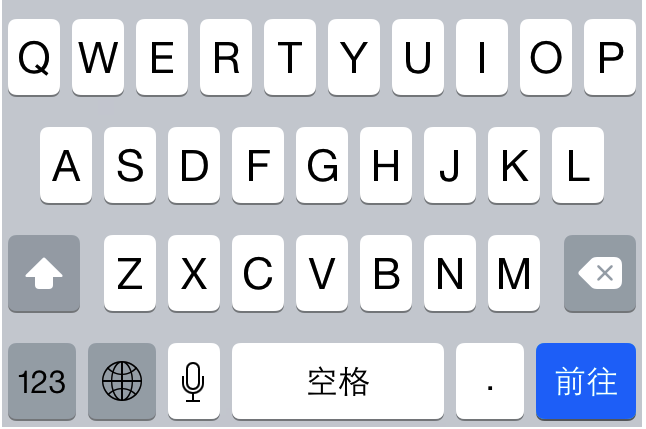
1、雙擊 Shift,鎖定大寫
雖然 iOS 輸入法內建了自動英文大小寫功能,但畢竟智慧程度有限,有時不能完全領會我們要表達的意思,特別是輸入 OS X、XPERIA 這類全大寫的專有名詞時尤為麻煩,不少用戶只能耐著性子輸一個字母按一次 Shift。其實,只要雙擊 Shift 鍵,圖示下面就會多一條橫線,代表已鎖定英文大寫狀態,之後的所有輸入即為大寫字母。
2、雙擊空格,輸入句號
這應該是 iOS 輸入法中最廣為人知的技巧了。輸入完一段文字後,只要點兩下空格鍵就能輸入一個句號,不用再切到符號裡選擇,斷句非常便捷。
3、長按按鍵,選字符
輸入某些生僻的特殊字符時,不少用戶束手無策,但 iOS 本身內建了很多特殊字符,只要長按相關的字母、數字、符號就能調用選擇。如長按 A 會出現「ā á ǎ à」四個帶音調的選項,長按 1 會出現「一 壹 1 ① (1) 1. (一)」幾種數字表述,長按 ¥ 會出現「$ ₩ € £」等一系列貨幣符號。
4、搖搖手機,刪文字
不知道你有沒有這種經歷:發短信時全憑感覺點按,編完一細看,發現因為前面一個字母打錯,後面的內容全亂了,這時不得不長按刪除鍵等它刪完,實在不爽。但在 iPhone 上,遇到這種情況時,只要隨便搖一搖手機,螢幕就會顯示「撤銷正在鍵入」,點擊「撤銷」就能刪除剛編寫的內容。除了官方短信應用,第三方下載的微信、微博等也是同樣有效。此外,在一些應用的設定介面裡,「搖一搖」出現的則是用戶反饋頁面,像 Google Maps、Google Translate 等。
5、瀏覽器中長按句點,選域名
在瀏覽器中輸入網址是件特別痛苦的事,所以不少第三方瀏覽器會自動匹配後綴域名,而 iOS 自帶的 Safari 則採用了另一種便捷方式。輸入網址後,長按中文輸入時的句號「.」就會出現一堆域名供你選擇,比如 .com、.cn、.org、.net、.edu 等,手指上滑選定即可。
- 上一篇文章: 幾個小妙招,讓你的 iPhone 不再燙手
- 下一篇文章: iPhone 6s 上市時間確定,規格售價一次看