
越獄用戶必看:四個途徑清出 iPhone 的隱藏垃圾檔
iPhone 用久了覺得儲存空間吃緊,刪了一堆 App 與遊戲卻沒什麼改善?問題往往出在系統層級的殘留檔案。以下方法適用於已越獄的裝置,透過 iFile 與專用工具找出並清除這些隱形佔用。
一、清空 iFile 的回收站
iFile 預設會開啟回收站功能,也就是說你刪除的檔案其實只是被移到 /var/mobile/Library/iFile/Trash,並未真正釋放空間。曾經用 iFile 刪過一部 600MB 的影片,空間卻沒增加,原因就在這裡。清空回收站後,先前所有刪除動作才會真正生效。
二、清除 Siri 語音與系統更新的預下載檔案
這兩個路徑值得檢查:
/var/mobile/Library/Assets/com_apple_MobileAsset_SoftwareUpdate
/var/mobile/Library/Assets/com_apple_MobileAsset_VoiceServices_CustomVoice
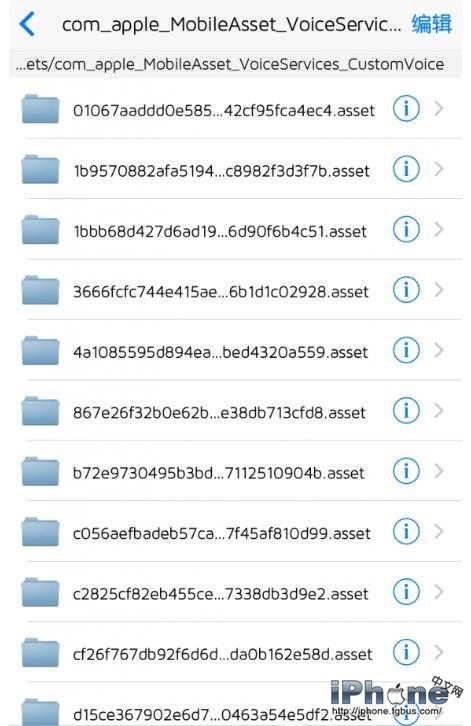
這幾個資料夾(還包含 CustomVoice 前後的相關目錄)體積可觀,加起來往往超過 2GB。其中 SoftwareUpdate 是系統預先下載、準備給你升級用的檔案;VoiceServices_CustomVoice 及其相鄰目錄則是 Siri 的語音資料。
若你不需要 Siri,可先到「一般」中關閉它,再刪除這些目錄。即使之後想恢復使用,重機後連上 Wi-Fi 開啟 Siri,系統會自動重新下載。若不放心,可先開啟 iFile 的回收站功能,確認一切正常後再清空。
更進一步:/var/mobile/Library/Assets 底下那些以亂碼命名的資料夾,基本上都可以刪除,系統在真正需要時會依語言與地區自動重新抓取。刪除後記得重機。
三、用 iCleaner Pro 做深度清理
在 Cydia 中安裝 iCleaner Pro,它能清掉不少東西,包括 App 內的 iPad 版圖像資源(安裝時常會一併打包進來)、德語法語等用不到的語言檔與鍵盤佈局等,刪除後不影響使用。若擔心出問題,可先在設定中開啟測試模式,它會備份你刪掉的檔案;確認無異常後,記得一併刪除備份,否則空間等於沒清。
四、越獄版手機助手
部分第三方越獄語系的手機助手也提供垃圾清理功能,能清掉各種 App 快取與殘留檔,操作比手動翻資料夾簡單。
風險提醒:手動刪除系統目錄有風險,操作前請務必完整備份,並只刪 yourself 確認過的項目。若清除後出現異常(例如 Siri 無法啟用、App 閃退),可從備份還原或重新下載對應資源。
- 上一篇文章: iPhone 指紋識別突然失效?先搞懂這兩個保護機制
- 下一篇文章: 日版 iPhone 6 怎麼改九宮格鍵盤、關掉拍照聲音?