
蘋果手機遊戲怎麼錄影?用 RecScreen 記錄你的操作畫面
編輯:iOS 相關教學
想把自己打遊戲的精彩畫面錄下來分享,不必外接器材。透過輔助使用中的 AssistiveTouch 搭配 RecScreen,就能直接在 iPhone 內完成錄製。
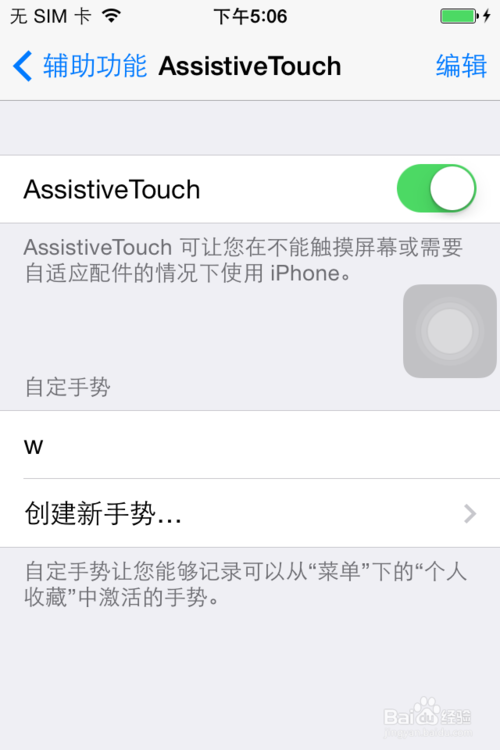
第一步:開啟 AssistiveTouch。路徑為「設定 → 輔助使用 → AssistiveTouch」,將它打開。
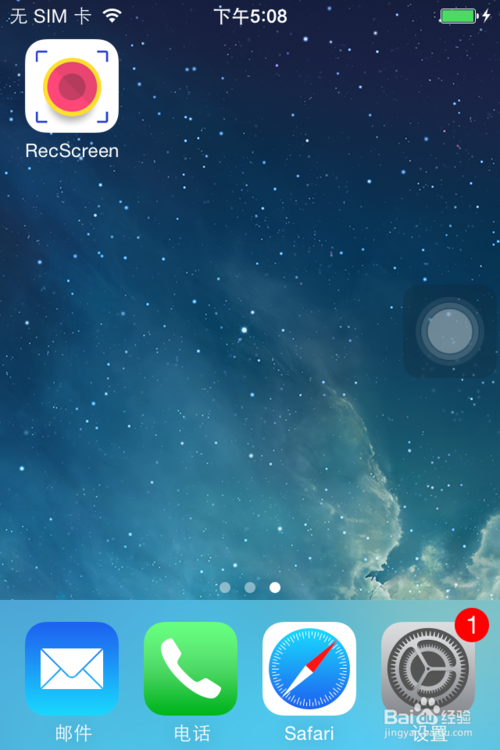
第二步:在懸浮選單中點擊 RecScreen 圖示進入應用。
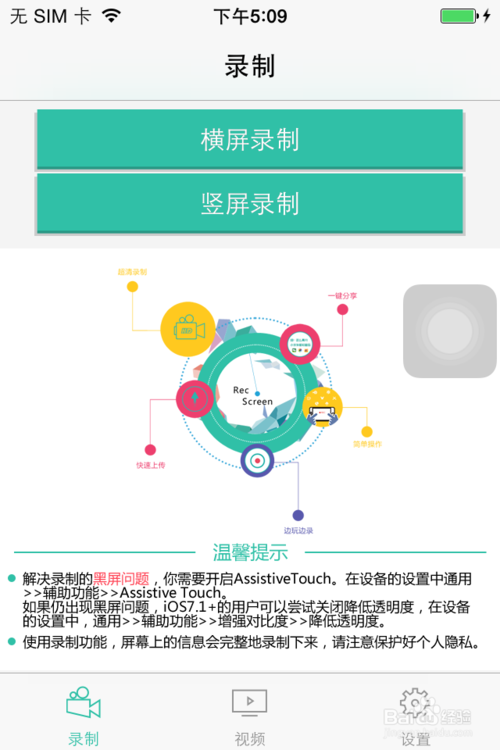
第三步:選擇橫向或直向錄製模式。
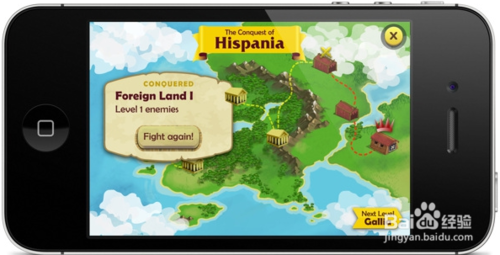
第四步:按 Home 鍵回到桌面並開始錄製,接著進入遊戲即可。錄製中若要暫停,同樣按 Home 鍵返回桌面操作。
第五步:結束錄製時,直接點擊螢幕頂端的紅色狀態列,即可停止。
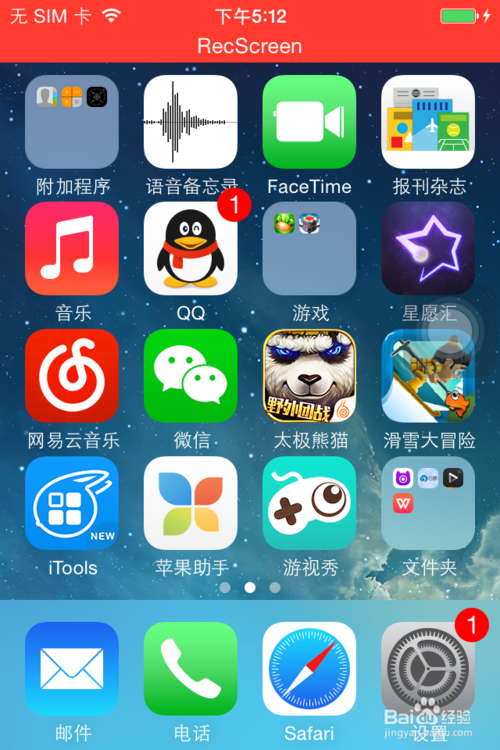
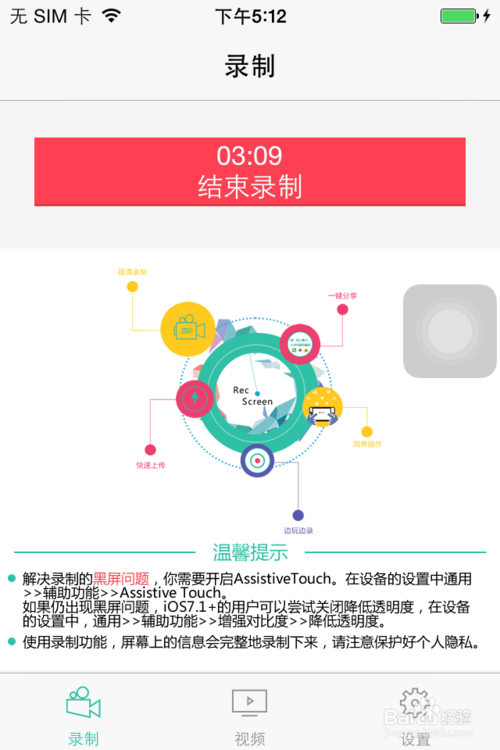
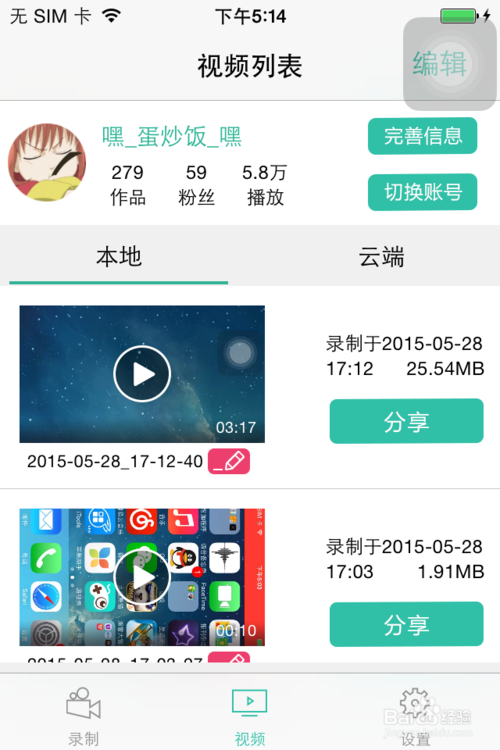
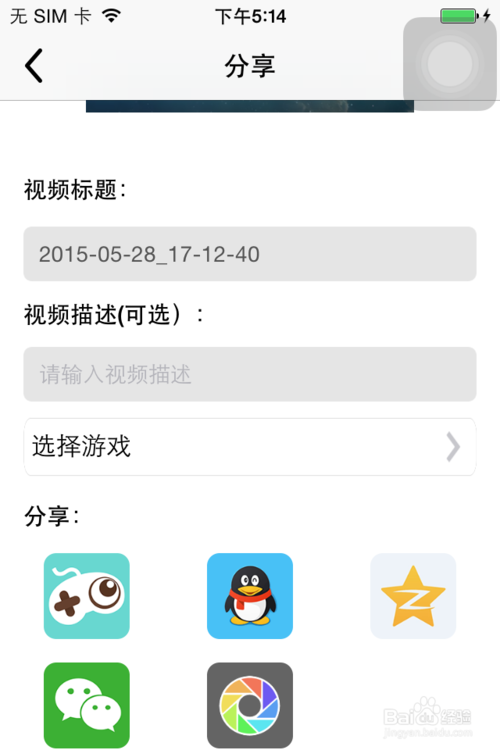
第六步:點擊介面下方的影片圖示,可預覽先前錄下的檔案,並直接分享給朋友。
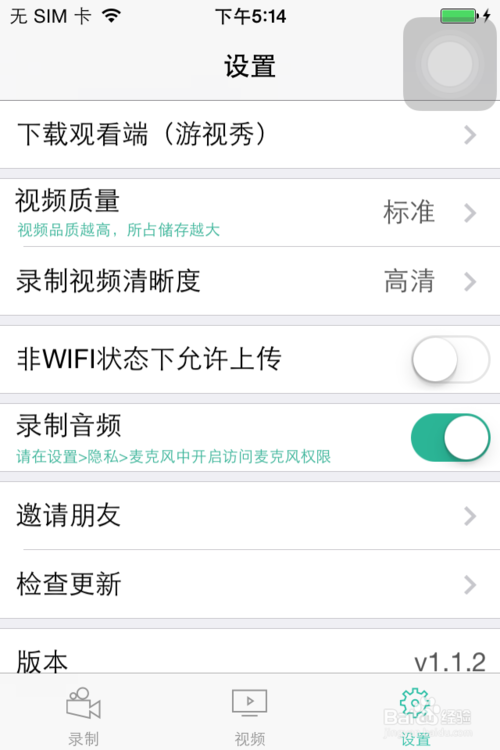
另外,應用內也可設定錄製解析度等參數。
小提醒:錄影會佔用不少儲存空間並讓機身發熱,長時間錄製前建議先確認剩餘容量;解析度設太高、錄製時間太長時,也可能影響遊戲本身的流暢度。