
iTunes 固件下載在哪裡?各版本路徑與快速開啟技巧
編輯:iOS 相關教學
以下先以 Win7 示範完整找法,文末附上其他系統的路徑。
Win7 的逐層查找
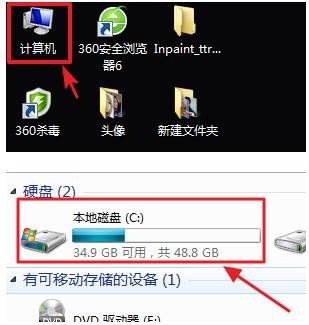
下載完固件後回到桌面,雙擊「電腦」,開啟 C 槽。
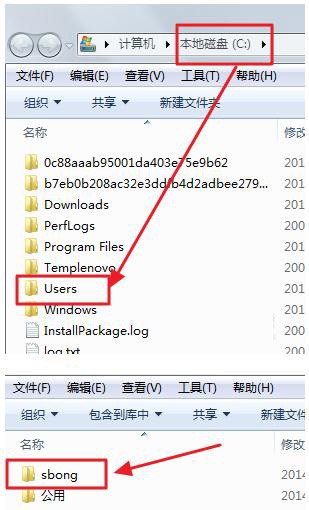
找到並進入 Users,再點進你的使用者名稱資料夾(預設多為 Administrator,若改過就點改後的名稱)。
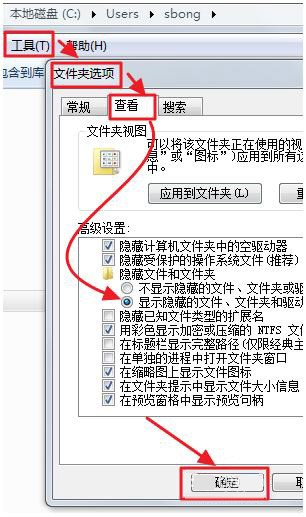
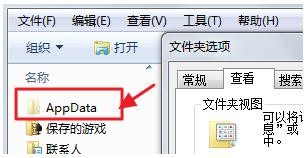
接著找 AppData。若看不到它,代表被隱藏了:點上方「工具 → 資料夾選項 → 檢視」,把「隱藏的檔案和資料夾」改為「顯示」,按確定即可。
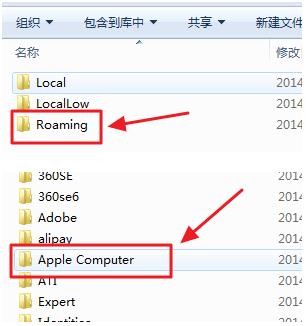
進入 AppData 後點 Roaming,再進 Apple Computer。
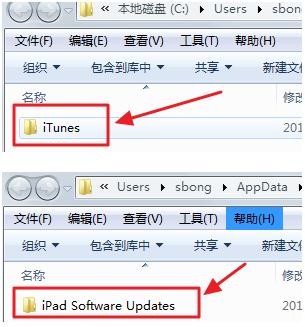
最後進到 iTunes,裡面的 iPad Software Updates(或 iPhone Software Updates)資料夾就是固件存放處。
各系統路徑對照(請把「用戶名」替換為你的帳戶名稱):
— Windows 7:C:\Users\用戶名\AppData\Roaming\Apple Computer\iTunes\iPad Software Updates
— Windows XP:C:\Documents and Settings\用戶名\Application Data\Apple Computer\iTunes\iPhone Software Updates
— Windows Vista:C:\Users\用戶名\AppData\Roaming\Apple Computer\iTunes\iPhone Software Updates
— Mac:使用者/資源庫/iTunes
三個偷懶做法

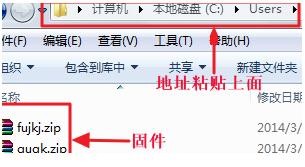
1. 複製對應路徑,雙擊「我的電腦」後貼進網址欄並按 Enter,直接開啟。
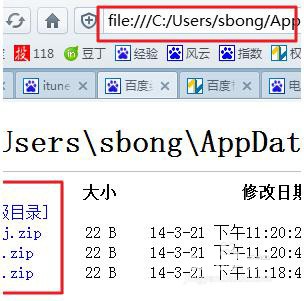
2. 把路徑貼到瀏覽器網址列前往,也能開啟該資料夾。
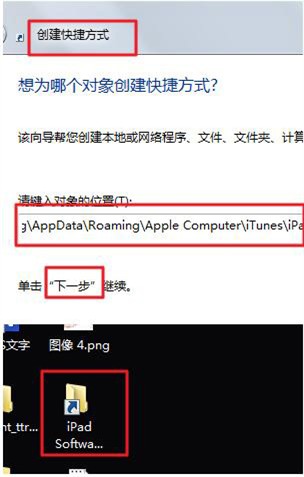
3. 在桌面按右鍵選「新增 → 快速鍵」,把路徑貼上並命名,之後每次下載完點一下桌面捷徑就能找到固件。
- 上一篇文章: iPhone 丟失模式怎麼開?遠端鎖機完整流程
- 下一篇文章: 新版 iTunes 12 怎麼用?介面變動與上手重點