
iPhone 鑰匙串卡在「準備中」?先想清楚要不要用這個功能
編輯:iOS 相關教學
鑰匙串的功能,簡單說就是幫你記住 Safari 的網站帳號密碼與 Wi-Fi 密碼,並透過 iCloud 在你的多台蘋果裝置之間同步。概念近似瀏覽器的帳號同步:登入同一個 iCloud 帳號,密碼就跟著你走。
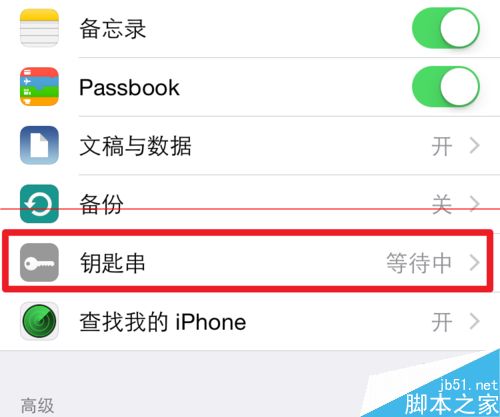
先關掉:如果你只有一台裝置
鑰匙串顯示「準備中」或「等待」,通常代表它還沒真正啟動。這個功能要有兩台以上的蘋果裝置才有意義,因為單機保存密碼的效果有限。若你沒有其他裝置,或不想把密碼同步到雲端,直接關閉就好。
1、打開「設定」-「iCloud」-「鑰匙串」。
2、把「iCloud 鑰匙串」關閉。
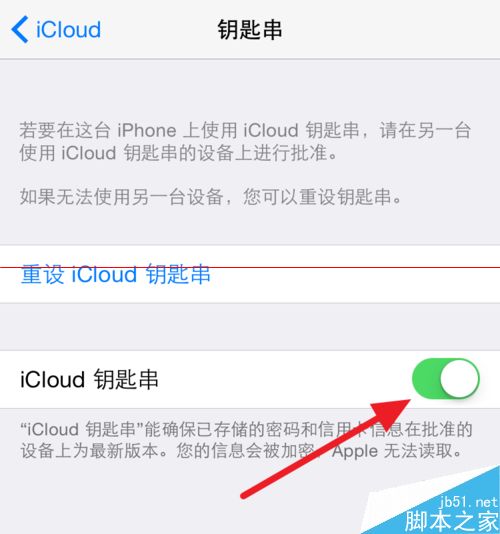
要啟動:用另一台裝置批准
1、在第一台裝置開啟鑰匙串後,到第二台裝置同樣進入「設定」-「iCloud」,登入相同的 iCloud 帳號。
2、此時第一台裝置會跳出詢問是否允許另一台裝置使用鑰匙串,輸入 iCloud 密碼即可。若沒跳視窗,可以把兩台的 iCloud 都登出後重新登入一次。
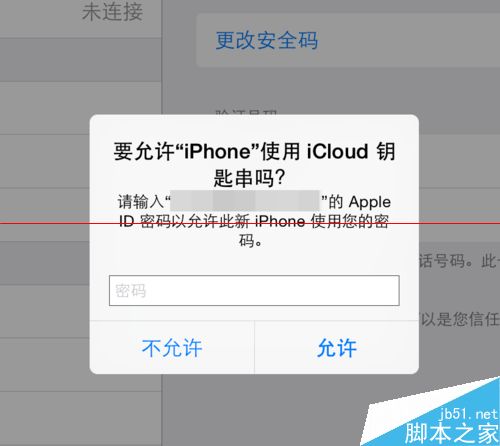
備用做法:用安全碼批准
1、在已開啟鑰匙串的裝置上進入「設定」-「iCloud」-「鑰匙串」,點「其他」。
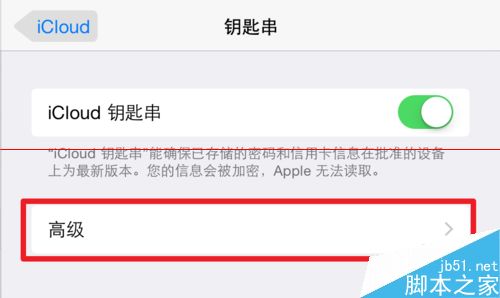
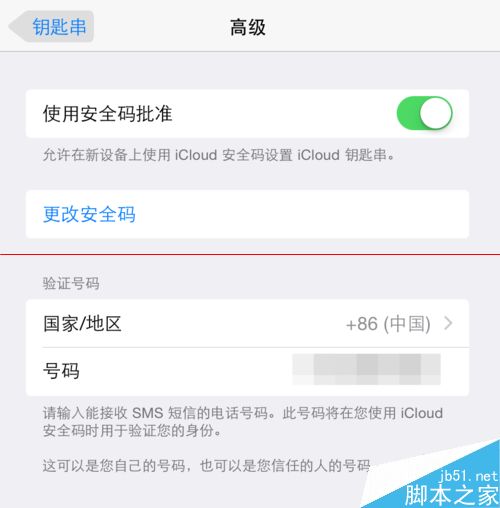
2、開啟「使用安全碼批准」。若已是開啟狀態,代表安全碼早已設定完成,直接跳到第二台裝置操作。
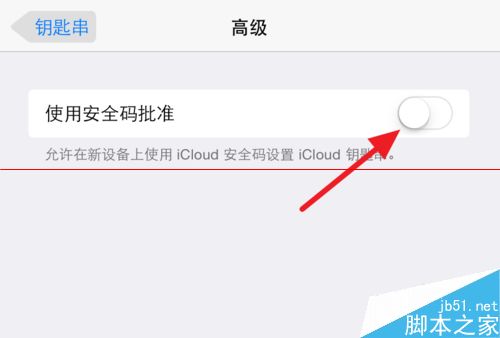
3、建立安全碼。
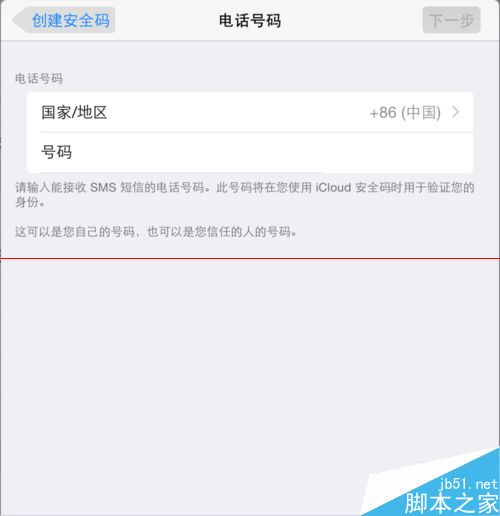
4、填入可收到簡訊的電話號碼,這是忘記安全碼時的救援管道。
5、安全碼設定完成。
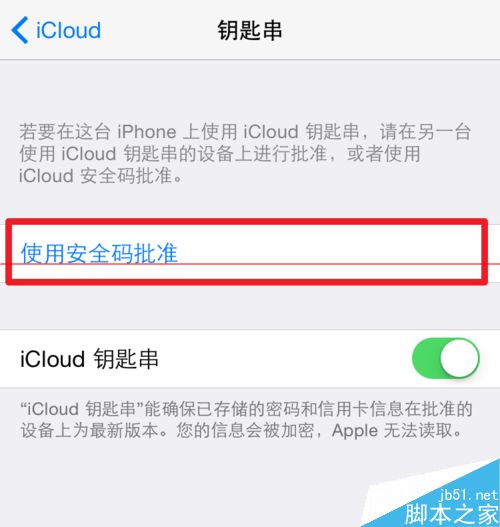
6、在第二台裝置進入「設定」-「iCloud」-「鑰匙串」,選擇「使用安全碼批准」。
7、輸入安全碼。
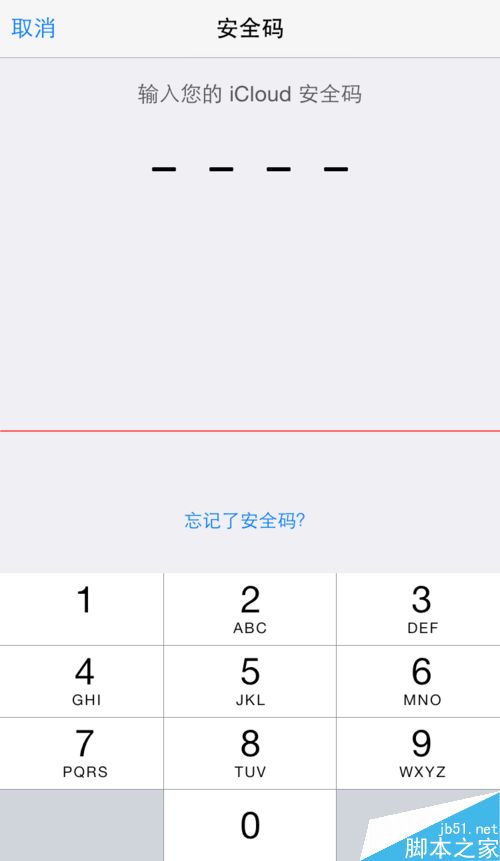
8、再輸入手機收到的驗證碼。
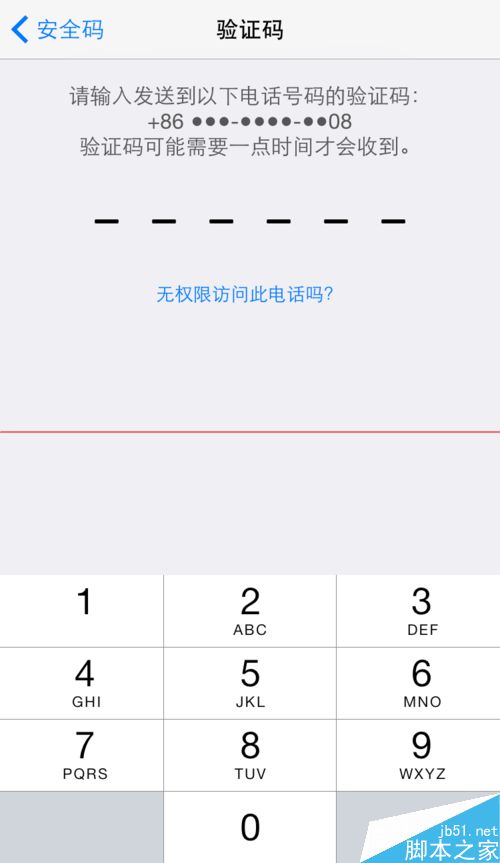
9、第二台裝置也啟用完成。一般來說第一種做法比較方便,第二種主要用在其他裝置暫時無法使用的情況。
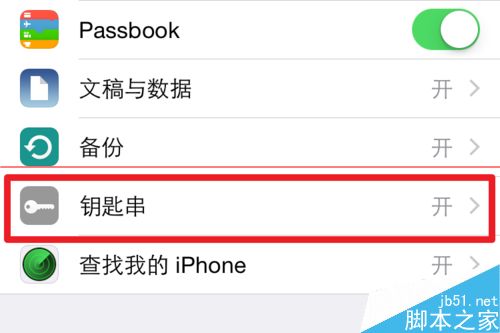
若畫面顯示「準備中」,代表已經有另一台裝置登入相同 iCloud 並開啟了鑰匙串。想不起來是哪一台,可以到 Apple ID 網站查詢該帳號下綁定了哪些裝置。
- 上一篇文章: iPhone 6 怎麼啟用?用 iTunes 完成首次設定的流程
- 下一篇文章: Apple ID 帳號名稱可以改嗎?修改步驟與例外情況