
iPhone 隱私防護八招:從尋找我的 iPhone 到無痕瀏覽
編輯:Apple 技巧與知識
iPhone 的隱私風險不只是手機本身,還牽涉 iCloud 與 Apple ID 這層帳號防護。以下八個設定都是系統內建的,花幾分鐘做完,安全等級會明顯不同。
1. 開啟「尋找我的 iPhone」
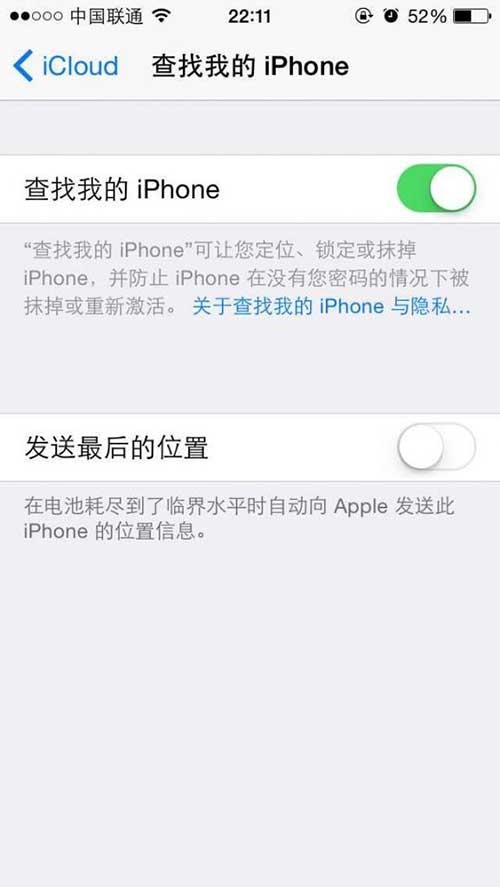
這項功能能定位遺失的裝置並發出警示。搭配啟用鎖,沒有 Apple ID 密碼就無法啟用裝置,即使對方進入 DFU 模式也一樣。路徑:設定-iCloud-尋找我的 iPhone,開啟後在電腦端登入 iCloud 確認。
2. 關閉「重要地點」
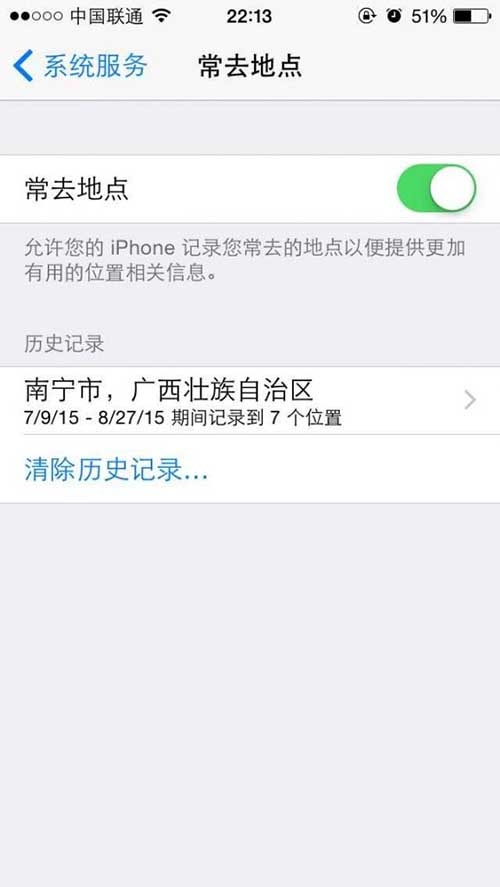
這個功能會記錄你何時去過哪些地方、停留多久。路徑:設定-隱私-定位服務-系統服務-重要地點,關閉即可。
3. 限制廣告追蹤
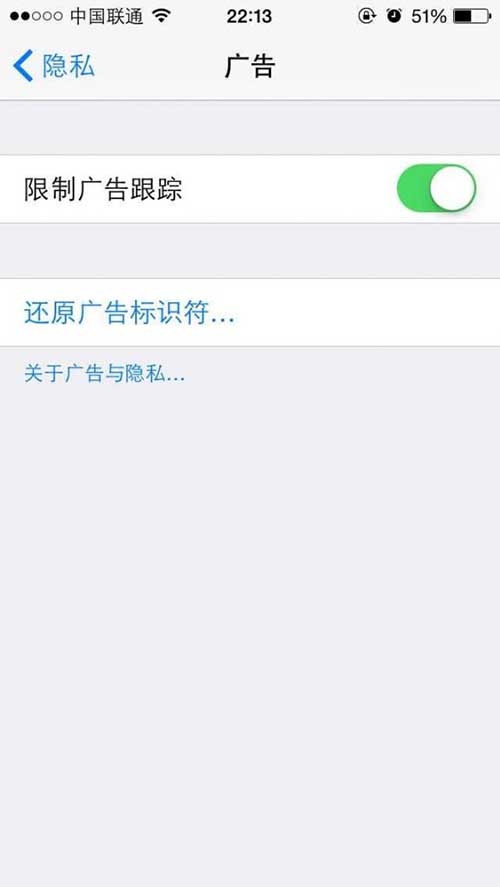
廣告追蹤會依你的位置、使用習慣與瀏覽內容推送針對性廣告。開啟限制後,系統會阻止第三方應用取得裝置識別碼用於追蹤。路徑:設定-隱私-廣告-限制廣告追蹤。
4. 不傳送診斷與用量
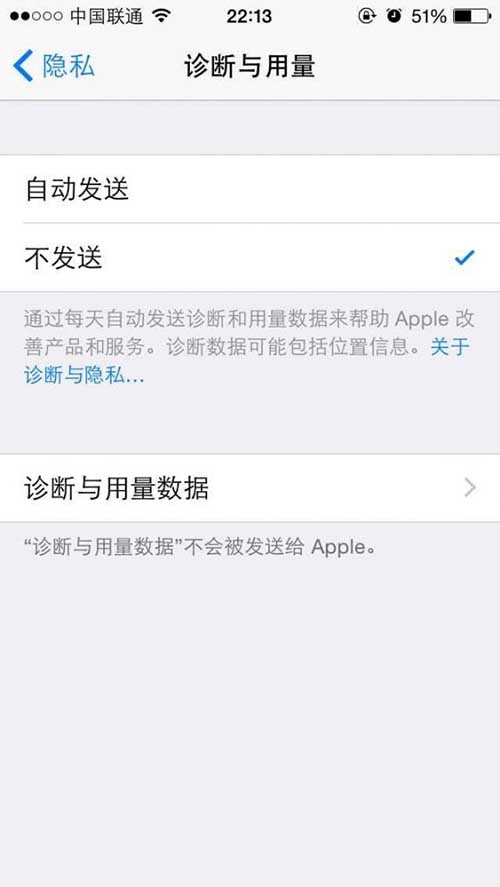
診斷數據中可能包含地理位置等資訊。路徑:設定-一般-隱私-診斷與用量,選擇「不傳送」。
5. 限制 App 存取相機
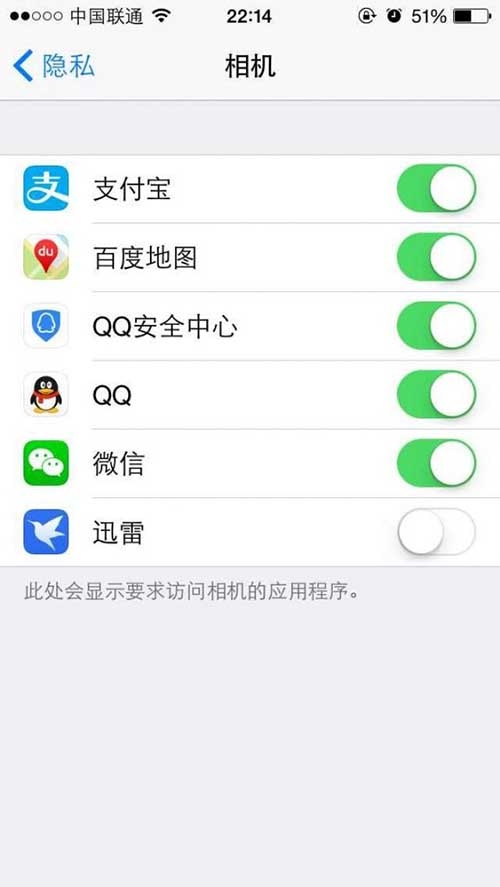
第三方應用第一次要使用相機時會跳出詢問,可選擇不允許。已授權的可在設定-隱私-相機中逐一關閉。
6. 限制 App 讀取通訊錄
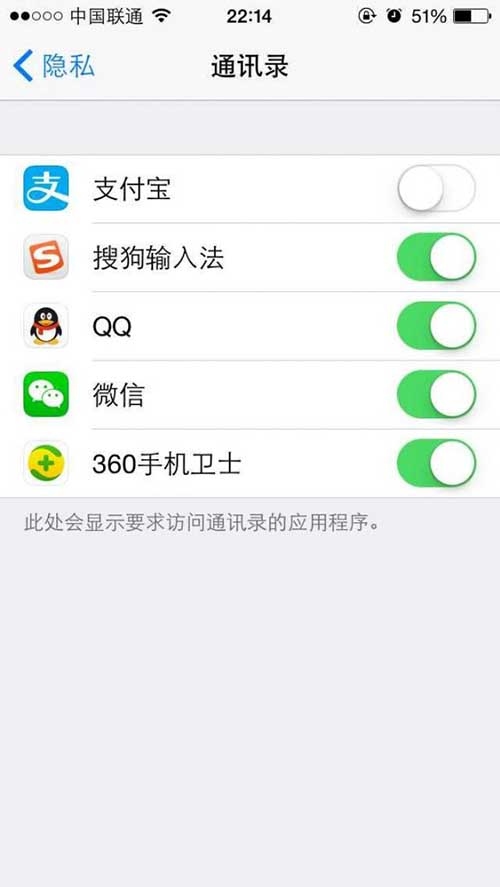
通訊錄是個資最集中的地方。路徑:設定-隱私-聯絡人,把不需要的應用關掉。
7. 關閉 Safari 自動填寫
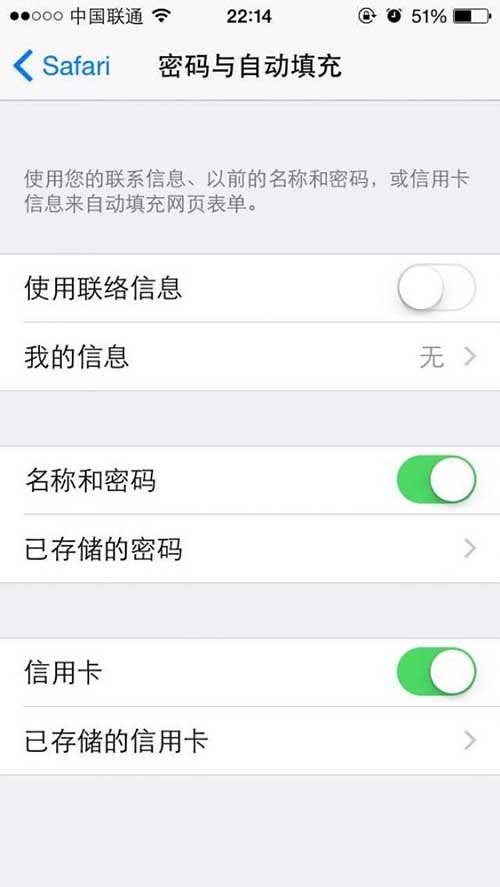
自動填寫會把密碼與信用卡資料存在本機,一旦裝置被他人取得就是風險。路徑:設定-Safari-密碼與自動填寫,關閉對應項目。
8. 使用無痕瀏覽
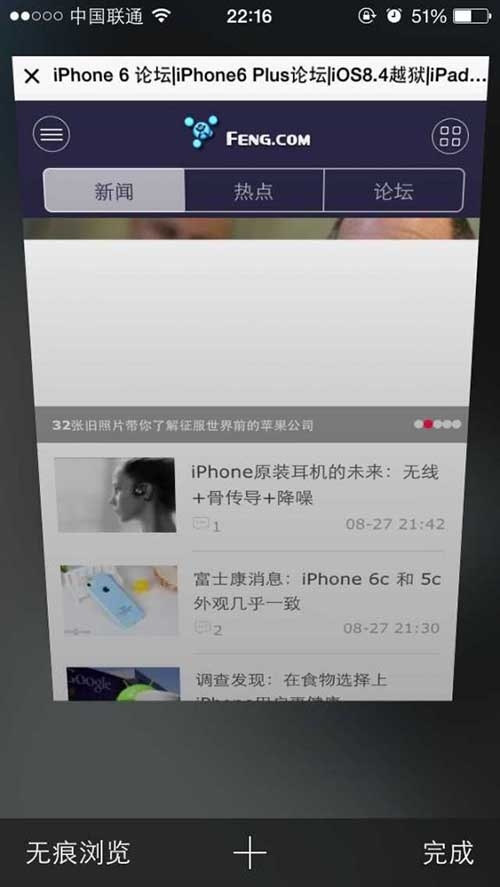
無痕模式預設停用自動填寫與 cookies,也不會留下瀏覽紀錄。點 Safari 右下角的卡片圖示,再點左下角的「私人」即可切換。
別忘了最基本的兩件事
設定做得再完整,也抵不過一個弱密碼。請使用六位數以上的密碼(而非四碼),並為 Apple ID 開啟雙重驗證。這兩項是所有防護的基礎,其餘七招都是在它們之上做補強。
- 上一篇文章: 發表會之後怎麼買 iPhone 6s 最划算?版本、時機與通路分析
- 下一篇文章: iOS 8.4.1 耗電加速?省電救援完整指南