
iPhone 6 連上 Wi-Fi 後 QQ 能用、網頁卻打不開?八步排查
編輯:iOS 相關教學
這個狀況看起來矛盾,其實有個合理解釋:QQ 這類通訊軟體走的是自家協定與連接埠,而瀏覽網頁多依賴 DNS 解析與 80/443 連接埠。當 DNS 出問題或路由器對特定流量有限制時,就會出現「聊天正常、瀏覽全掛」的錯覺。以下由簡到難排查。
步驟一:先排除網路本身
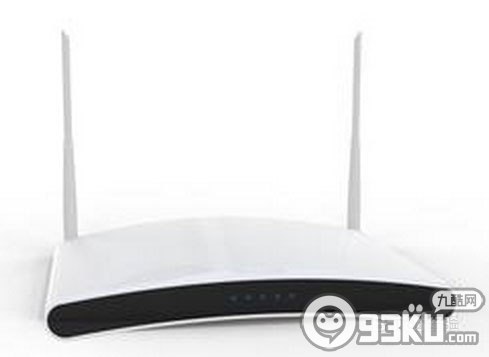
重啟路由器(拔電源等 30 秒再插回),並用另一台裝置連同一個 Wi-Fi 測試能否上網。若其他裝置也打不開網頁,問題在路由器或網路線,不在手機。
步驟二:讓 iPhone 重新連線
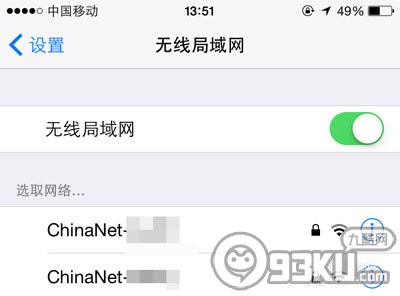
到「設定 → Wi-Fi」,點選該網路旁的資訊圖示,選擇「忽略此網路」,再重新搜尋並輸入密碼加入。
步驟三:重啟手機
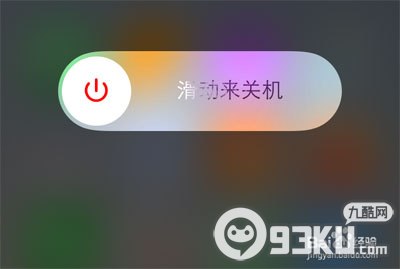
多數偶發狀況重啟就能解決,同時長按電源鍵與 Home 鍵強制重啟更徹底。
步驟四至七:重設網路設定
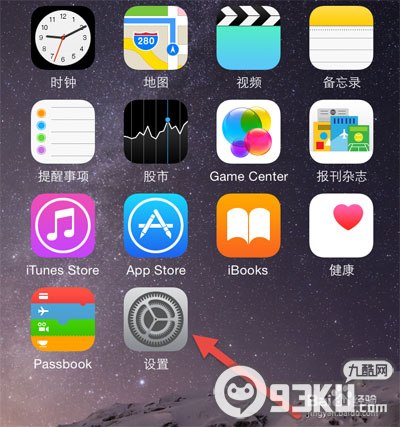
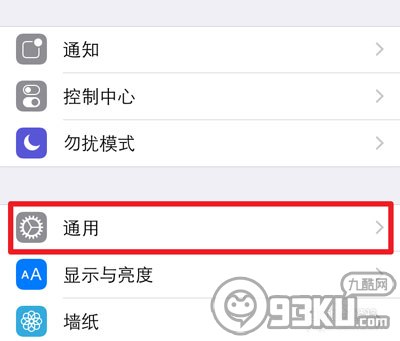
若仍無改善,點開主畫面的「設定」。
找到「通用」。
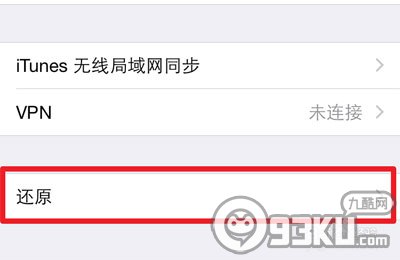
捲到最下方點選「重設」。
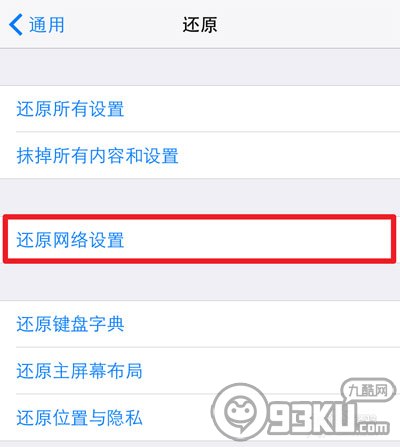
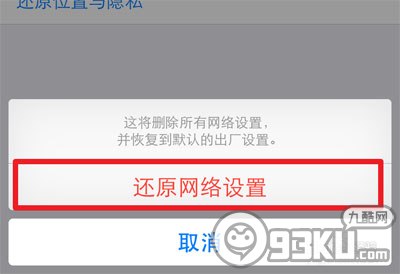
選擇「重設網路設定」並確認。手機會自動重啟,網路設定回到初始狀態。請注意:這個動作只會清除 Wi-Fi 密碼與 APN 等網路參數,不會刪除你的 App、照片或任何檔案,不必擔心資料遺失。
步驟八:重新連線驗證
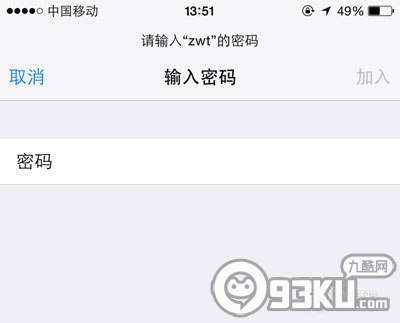
重連該 Wi-Fi 並輸入密碼,開網頁測試。
若上述全部無效,可考慮重刷系統;仍不行則可能是無線網路模組的硬體問題,請洽蘋果售後檢測。
另外補充一個常見原因:某些公司或學校網路會啟用網頁認證(captive portal),需要先在瀏覽器登入才能通行,而 QQ 這類非網頁流量有時不受限制。遇到這種情況,請先隨便開一個 http 網頁,看是否跳出登入頁。