
沒有信用卡也能註冊 Apple ID:從下載免費 App 開始的做法
編輯:iOS 相關教學
註冊 Apple ID 時被卡在付款方式這一關,是很多人共同的挫折——明明只想下載免費 App,系統卻要求綁定信用卡。關鍵其實在於「從哪裡進入註冊流程」:直接點「建立 Apple ID」通常會強制要求付款資料,但從下載免費程式的入口進去,就會多出「無」這個選項。
完整步驟
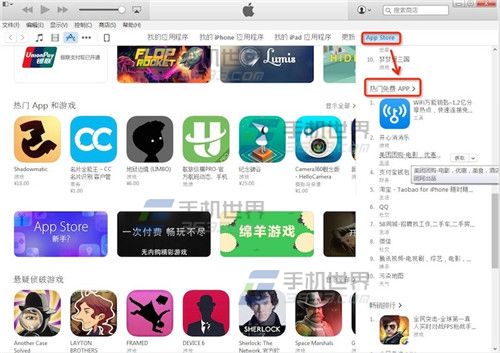
1、先到蘋果官網下載安裝 iTunes,開啟後隨便找一款免費 App 點擊「下載」。
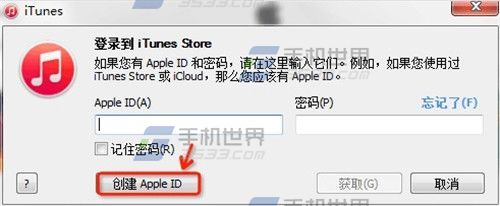
2、此時會跳出登入視窗,點擊下方的「建立 Apple ID」。
3、依畫面指示按「繼續」。

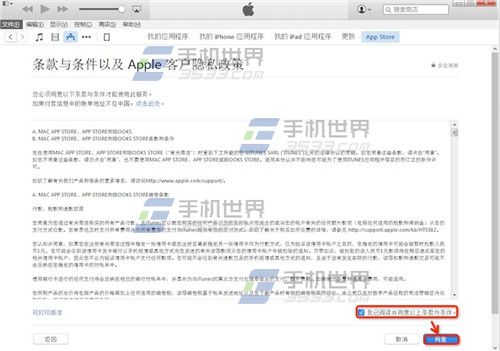
4、同意服務條款與隱私政策。
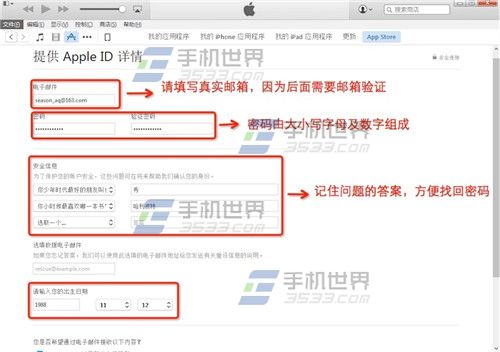
5、填寫電子郵件、密碼、出生日期與安全提示問題。這裡填的資料請務必記牢,日後找回帳號全靠它們。
6、來到付款方式這一頁——這是最關鍵的一步。付款方式選項中請選擇「無(None)」,接著填寫帳單地址等資訊,最後按「建立」。若畫面上根本沒有「無」這個選項,通常代表你是從一般註冊入口進來的,請回到第 1 步重新從免費 App 下載流程進入。
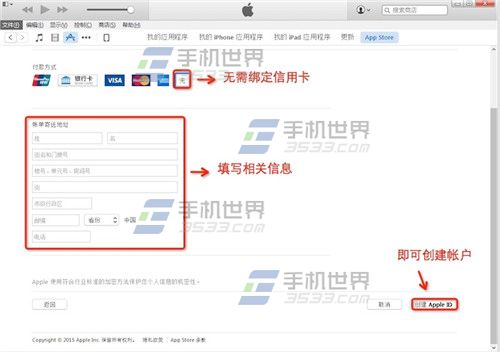
7、最後回到你填寫的電子郵箱收信,點擊信件中的「驗證」連結,帳號即啟用完成。
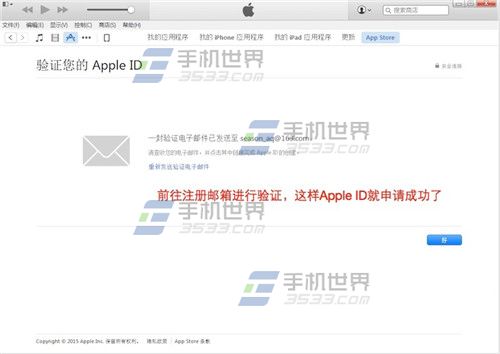
幾點補充:帳單地址欄位可以填真實但非信用卡對應的地址,這一欄並不會真的寄東西;日後若想購買付費內容,再到「設定 → iTunes Store 與 App Store → Apple ID → 付款資訊」補上即可。另外,一個 Apple ID 對應一個郵箱,若要分帳號使用(例如工作與私人分開),建議用不同郵件服務各自註冊,以免驗信互相覆蓋。
- 上一篇文章: iPhone 越用越慢?十二招讓它重新跑起來
- 下一篇文章: iPhone 6 連上 Wi-Fi 後 QQ 能用、網頁卻打不開?八步排查