
iPhone 手勢圖示怎麼改?更換 AssistiveTouch 按鈕圖案
編輯:iOS 相關教學
以下教學適用於 iOS 5.0 以上、已完成越獄的裝置。
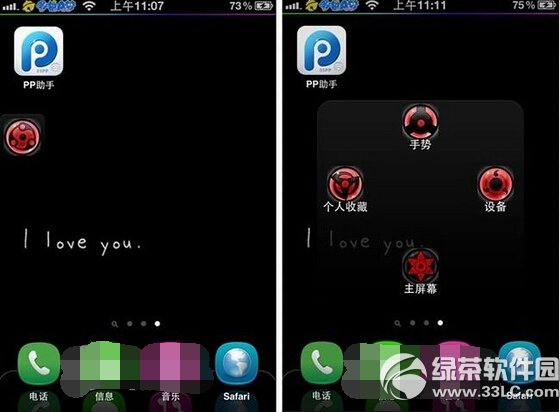
效果示意
原理是替換 AssistiveTouch 內建圖片的資源檔,所以第一步是準備好你要用的圖片,並依對應的功能重新命名:
主畫面:NubbitCenter@2x~iphone
裝置:IconDevicePhone@2x~iphone 與 IconDevicePhone-selected@2x~iphone
個人收藏:IconFavorites@2x~iphone 與 IconFavorites-selected@2x~iphone
手勢:IconGestures@2x~iphone 與 IconGestures-selected@2x~iphone
主螢幕:IconHome@2x~iphone 與 IconHome-selected@2x~iphone
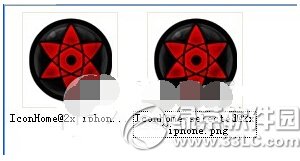
舉例來說,想換掉「主螢幕」這個項目,就把同一張圖複製兩份,分別命名為 IconHome@2x~iphone 與 IconHome-selected@2x~iphone,副檔名維持 .png。之所以要兩份,是因為一般狀態與按下時的狀態各自使用不同檔案。
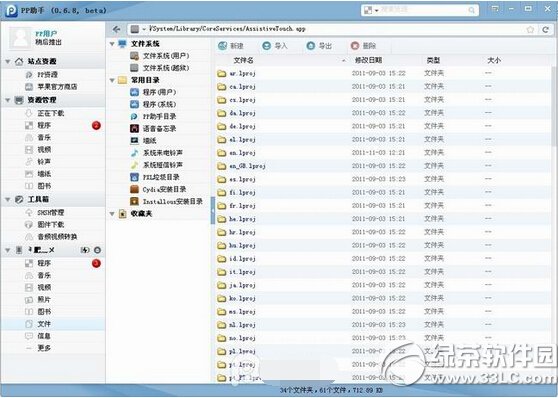
接著把裝置連上電腦,開啟 PP 助手,依序進入「檔案」→「檔案系統(越獄)」,前往路徑:
/System/Library/CoreServices/AssistiveTouch.app
把改好名字的圖片匯入該目錄,覆蓋原始檔案,然後登出或重啟裝置即可看到效果。
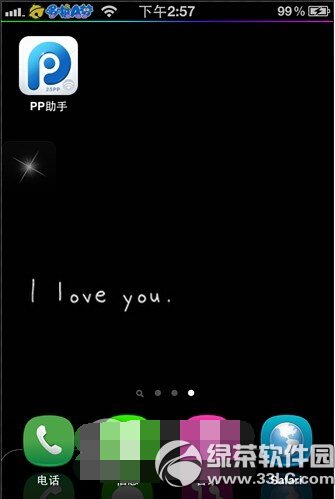
星光手勢圖示展示
小提醒:修改系統目錄內的檔案有一定風險,操作前建議先備份原本的圖片,萬一畫面異常,把原檔覆蓋回去即可復原。
- 上一篇文章: iPhone 越獄後怎麼安裝軟體?四種途徑整理
- 下一篇文章: iPhone 應用閃退怎麼辦?三種常見成因與解法