
4 款 iPhone 拼圖軟體大對比:哪款最適合你
拼圖軟體不只是遊戲
App Store 上的攝影輔助軟體種類繁多,而拼圖軟體能將多張照片組合成一張作品,適合分享生活片段或社群貼文。這次挑選四款免費拼圖軟體進行比較,看看它們的操作、素材與分享功能有何差異。
四款軟體介紹
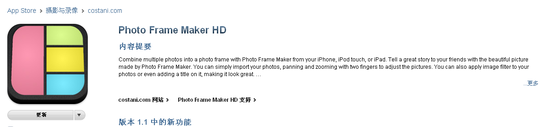
Photo Frame Maker HD
英文介面但容易理解,提供多種框架,適合先選版型再放入照片。它不支援搖一搖換樣式,但若心中已有版型,製作效率很高。
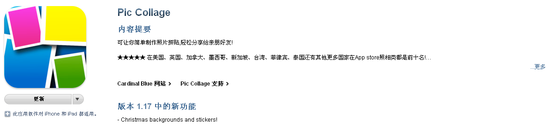
Pic Collage
同樣是英文介面,主打自由排版。使用者可在畫布上隨意擺放照片,再進行旋轉與縮放,自由度很高。
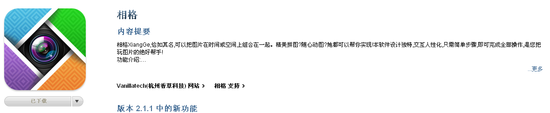
相格
中文使用者較熟悉的拼圖軟體,支援搖動手機切換版型,也提供不少趣味設計與本地化分享功能。
拼圖搖搖
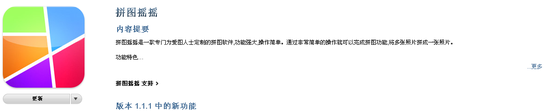
功能較完整,支援模板拼圖與自由拼圖,操作直覺,素材與分享管道也相當齊全。
操作方式與基本功能
Photo Frame Maker HD
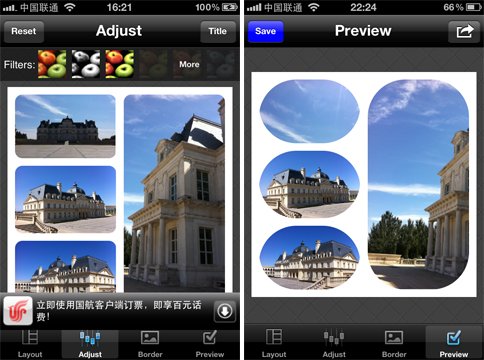
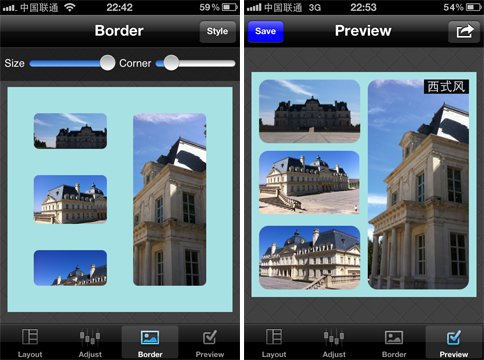
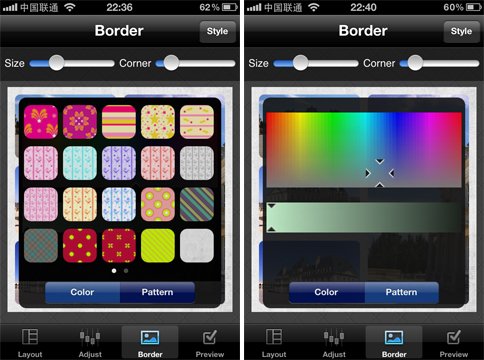
先選擇框架,再點擊黑框加入照片。照片只能從相冊選擇,軟體會依框比例自動調整,也能手動拖動、縮放、調整邊角弧度或加入標題。
Pic Collage
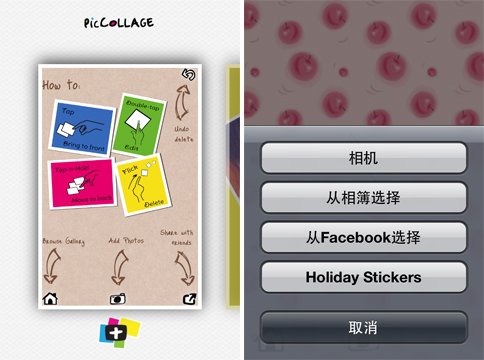
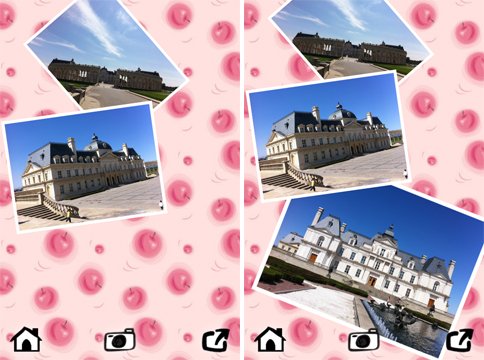
點擊加號進入畫布後加入照片,可從相冊、相機或社交網站選擇。單擊可置頂,雙擊進入編輯,長按可置底,滑動則可刪除,操作相當自由。
相格
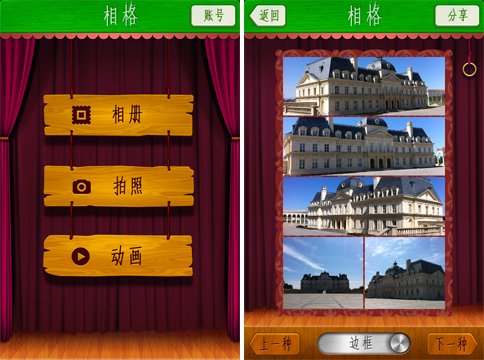
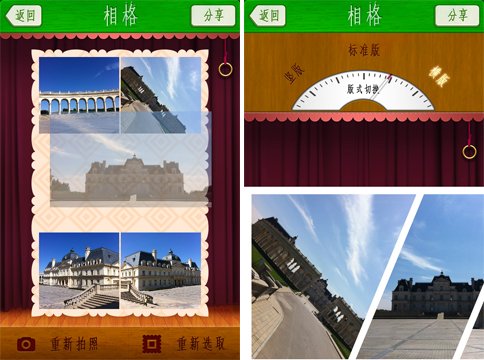
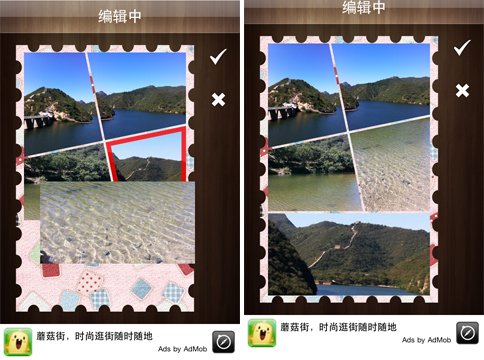
先選照片,最多可選 12 張。軟體會自動生成版型,若有不滿意可搖動手機更換,也能長按拖移照片位置,或切換橫版、標准版與豎版。
拼圖搖搖
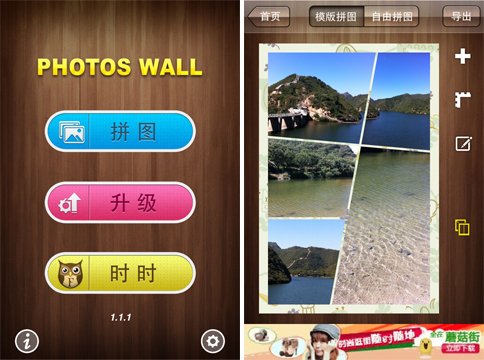
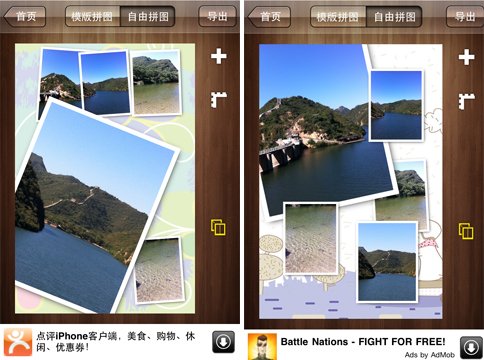
進入拼圖後可直接拍照或從相冊選擇,最多 10 張。軟體會自動排版,也可搖動手機或點擊黃色按鈕更換。右側加號可再加照片,也能調整照片位置。
素材、尺寸與導出
Photo Frame Maker HD
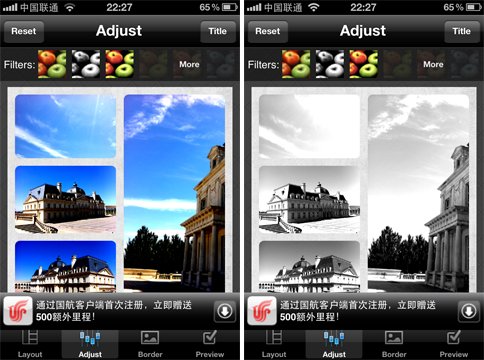
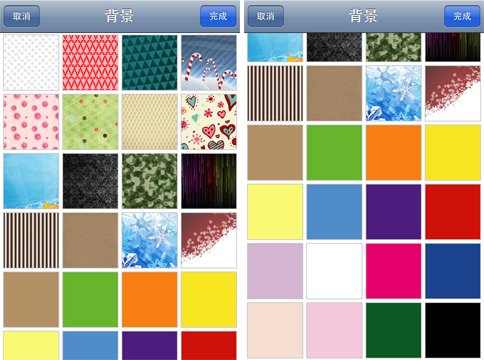
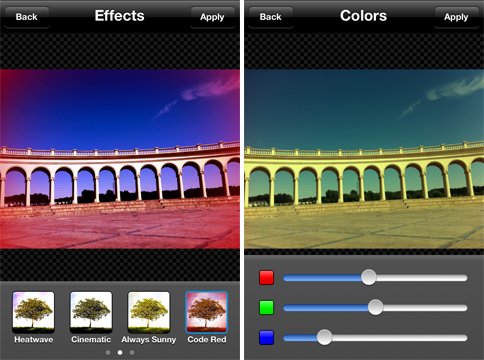
提供濾鏡、40 種背景與自訂色彩。輸出尺寸有 300×300、840×840 與 2400×2400,其中最大尺寸在四款中較有優勢,但只能存入相冊。
Pic Collage
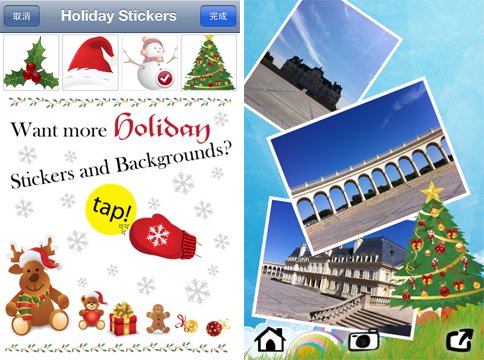
提供 32 種背景、8 種 LOMO 濾鏡與節日素材,也能調整亮度與飽和度。可存入相冊或透過郵件分享,尺寸以原尺寸為主。
相格
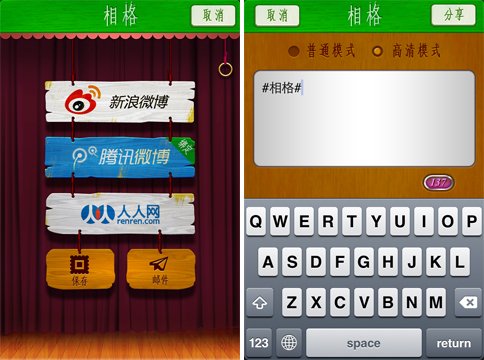
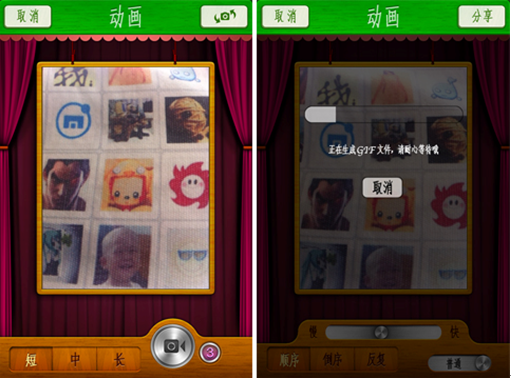
提供多種邊框與底紋,支援微博、人人網與郵件分享,並可依需求選擇普通或高清尺寸。另有 GIF 製作功能,適合社群分享。
拼圖搖搖
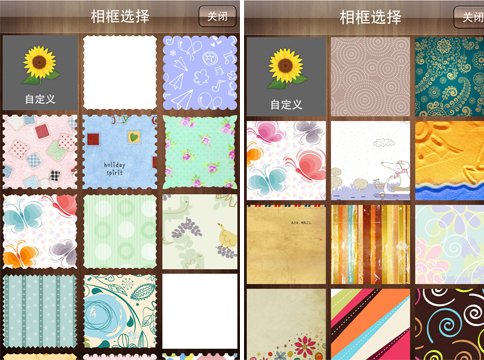
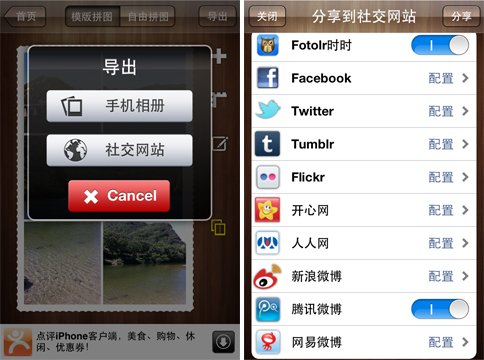
模板拼圖與自由拼圖各有素材,支援自定義背景。可存入相冊或分享到多個社群平台,輸出尺寸為 480×720。
總結
四款軟體各有特色。Photo Frame Maker HD 適合固定版型與大尺寸輸出;Pic Collage 適合自由排版;相格適合中文社群分享;拼圖搖搖整體功能最均衡,適合想要模板與自由拼圖兼具的使用者。