
iPhone 5 技巧與竅門使用手冊
iPhone 5 搭載 iOS 6,有許多實用但容易被忽略的操作技巧。以下整理從 Siri、拍照、鍵盤、通知中心到 Safari 的常用用法。
Siri 與語音輸入
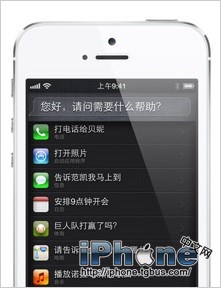
長按主螢幕按鈕即可叫出 Siri。使用前需連網,並可在設定中調整語言與啟動方式。
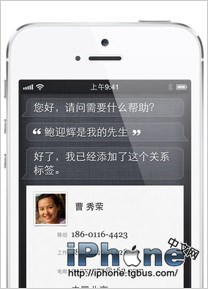
可透過語音設定關係,例如「Erin 是我的妻子」,之後就能直接說「傳訊息給我妻子」。
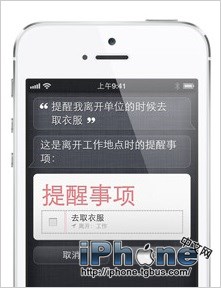
在通訊錄中設定住家與公司地址後,Siri 也能在你到達或離開時提醒。
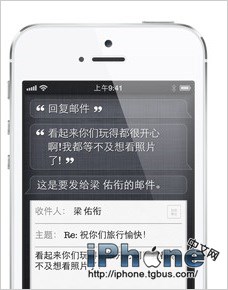
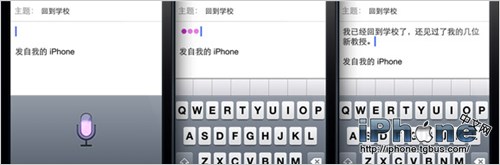
口述回覆郵件時,只要說「回覆郵件」,再說出內容即可。
鍵盤上的麥克風按鈕也能用來聽寫,將語音轉為文字。
相機與拍照
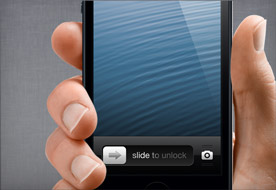
鎖定畫面上的相機圖示可快速開啟相機。
全景模式可切換拍攝方向,適合拍攝廣闊場景。

郵件、 Safari 與通知中心
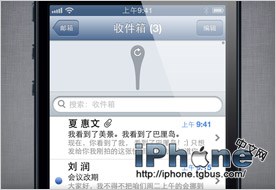
向下輕掃可快速刷新收件匣。
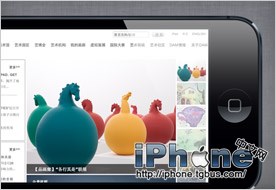
將 iPhone 橫向並點擊全螢幕圖示,可更專注地閱讀網頁。
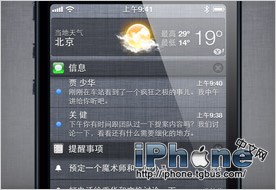
通知中心可查看錯過的訊息、日曆邀請與好友請求。
提醒事項與社群分享
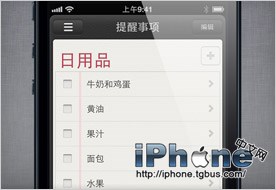
提醒事項可設定日期與位置,到達或離開時都會提醒。
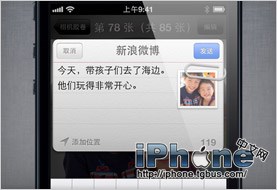
登入新浪微博後,可從 Safari、照片與相機直接發布。
雙擊主螢幕按鈕並向左滑,可鎖定螢幕旋轉。

鍵盤與日曆
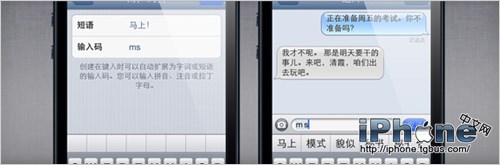
可自訂短語與快捷鍵,提高輸入效率。
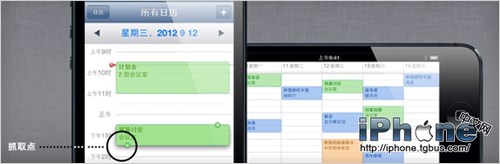
在日曆中點擊空白處即可快速建立事件。
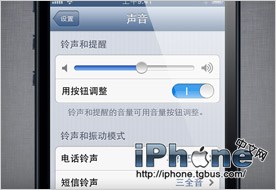
可為不同 App 設定鈴聲與震動提醒。
通知中心也能直接分享社群內容。

網頁、照片與勿擾模式
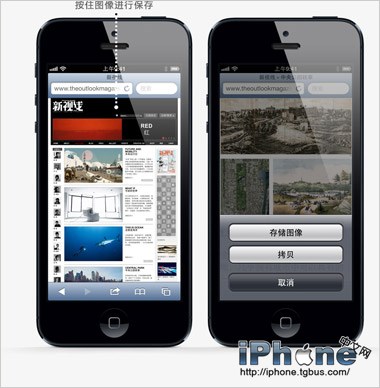
長按 Safari 中的圖片,可儲存或複製。
啟用表情符號鍵盤後,打字時可切換到表情符號。

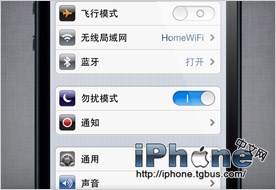
勿擾模式可暫時封鎖來電與通知,也能允許特定聯絡人。
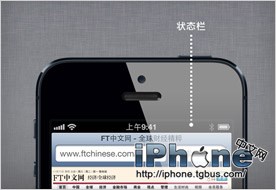
點擊螢幕頂部狀態列,可快速回到頁面最上方。
相機中可用雙指開合縮放,最高可達5倍。

檔案、Passbook 與 Safari 快捷
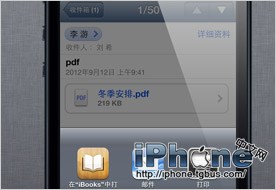
長按 PDF 可選擇在 iBooks 中開啟。
支援 Passbook 的 App 所購買的票券,會集中在 Passbook 中。

可用 Safari 將網站加入主螢幕。

鍵盤、音訊與郵件管理
連點兩下空白鍵可快速輸入句號並開始下一句。
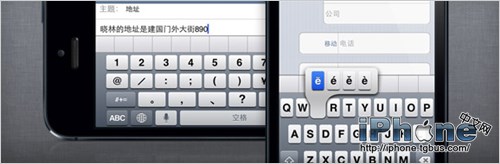
按住數字鍵並滑動,可快速輸入符號。

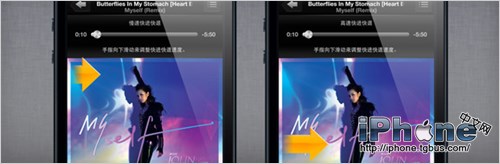
觀看影片或聽音樂時,可拖動播放桿並上下滑動調整快轉速度。
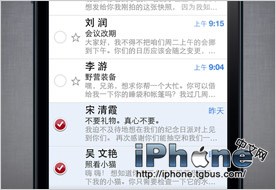
郵件中可批次刪除或移動訊息。
截圖、播放清單與列印
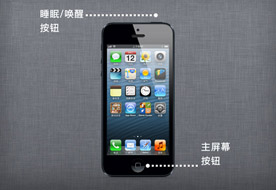
同時按下主螢幕鍵與睡眠鍵,可快速截圖。
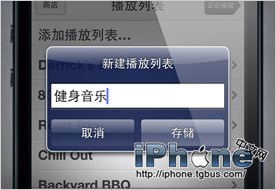
在音樂 App 中可新增播放清單,加入歌曲、專輯或藝人作品。
拍照時輕點畫面,可調整對焦與曝光。

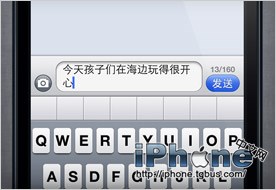
在設定中開啟字元計數,可掌握簡訊長度。
支援 AirPrint 的印表機,可無線列印郵件、網頁與照片。
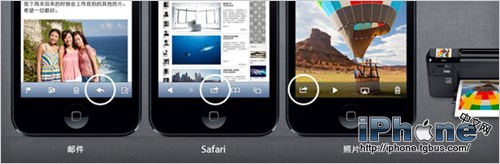
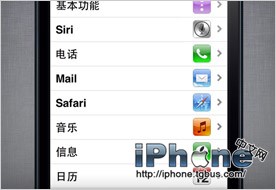
更多說明可從 Safari 書籤開啟 iPhone 使用手冊。

- 上一篇文章: App Store 退款教學:遇到不滿意應用也能爭取退費
- 下一篇文章: iPhone 4S 如何設定 139 郵箱?完整步驟