
更新 iTunes 12.1.0 後連不上 iTools?照這個順序修就好
編輯:iOS 相關教學
iTunes 12.1.0.71 的改動相當劇烈,直接造成多數第三方工具無法辨識 iOS 裝置。若你已更新並遇到連線問題,請依下列步驟處理。核心原則只有一句:先完整移除,再透過 iTools 的提示重新安裝元件。
步驟一:按正確順序移除 iTunes 及元件
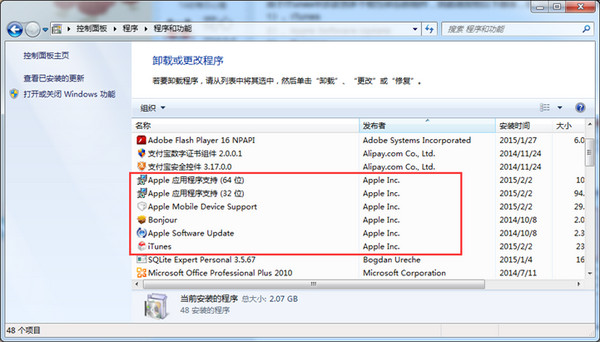
iTunes 內部有多個互相依賴的元件,順序錯了容易留下殘骸,導致後續安裝失敗。請在「控制台」→「新增或移除程式」中,依下列順序解除安裝:
1)iTunes
2)Apple Software Update
3)Bonjour
4)Apple Mobile Device Support
5)Apple Application Support(32 位元)
6)Apple Application Support(64 位元)
全部移除完成後,建議重新開機再繼續。
步驟二:重新安裝 iTunes 元件
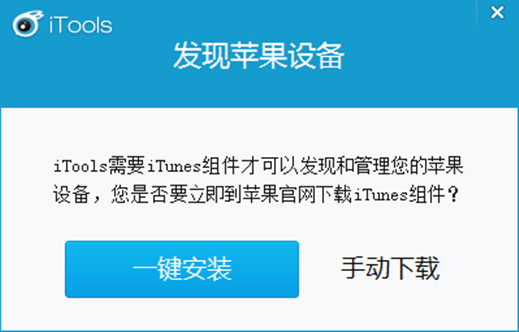
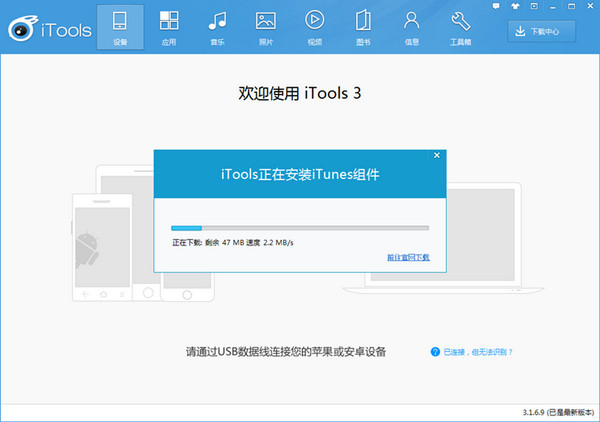
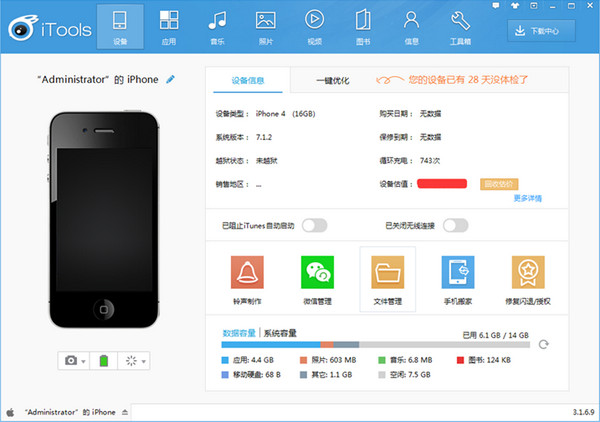
1)確認新版 iTunes 已完全移除後,開啟 iTools 電腦版並連接裝置。系統會偵測到缺少 iTunes 元件並跳出提示,點擊「一鍵安裝」即會自動下載安裝。(若未出現提示視窗,請重新下載最新版 iTools 後再試。)
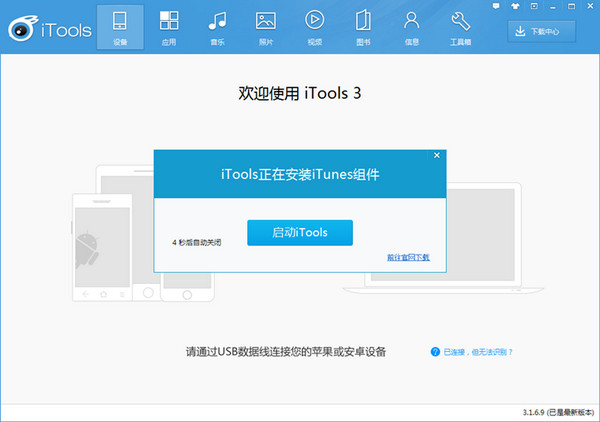
2)元件安裝完成後,點擊啟動 iTools,即可正常連線。
如果還是連不上
依經驗,失敗案例多半出在「移除得不夠乾淨」。請回到「新增或移除程式」仔細確認,凡是發布者標示為 Apple Inc. 的項目,都應該已經不在清單中;接著重新開機,再走一次安裝流程。
另外,USB 埠供電不足或傳輸線不良也會造成辨識失敗。換一個直接接在主機板上的埠、換一條線測試,往往比反覆重裝軟體更快找到問題。
- 上一篇文章: 蘋果釋出 iTunes 12.1:架構大改,各家助手首當其衝
- 下一篇文章: iPhone 6 型號怎麼看?三種方式與版本判讀