
用 Outlook 輕鬆同步 iPhone 電話簿
編輯:iOS 相關教學
相信不少人還在為 iPhone 的電話簿問題苦惱。由於蘋果官方當時尚未推出簡體中文版 iPhone,我們無法直接輸入中文姓名,還得一個個手動新增聯絡人,這樣做既麻煩又容易出錯。好在,我們可以借助 Windows 內建的 Outlook Express 來解決這些困擾。
以下是使用 Outlook 同步 iPhone 通訊錄的教學:
1. 點擊電腦中的「開始」選單 → 選擇「程式」→ 點擊「Outlook Express」。
友情提示:如果你在「程式」裡找不到 Outlook Express,可進入 C:\Program Files\Outlook Express 資料夾,打開 msimn.exe 也能啟動它。
2. 點擊 Outlook Express 頂端選單列的「工具」,選擇「通訊簿」。
3. 打開通訊簿後,點擊選單列的「檔案」→「新增聯絡人」,在這裡你可以輸入聯絡人的各項資訊,最後按下「確定」即可。輸入完成後,聯絡人資訊會如下圖所示。
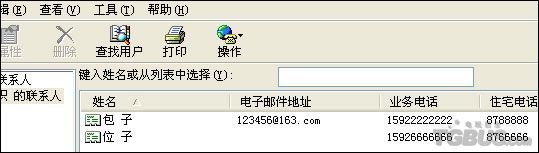
友情提示:在 Outlook 中手動新增聯絡人雖也略顯麻煩,但好在 iPhone 能正常顯示中文姓名等資訊。你也可以用原手機附贈的同步軟體,先把舊手機的通訊錄同步到 Outlook,再同步到 iPhone,這樣就方便多了。
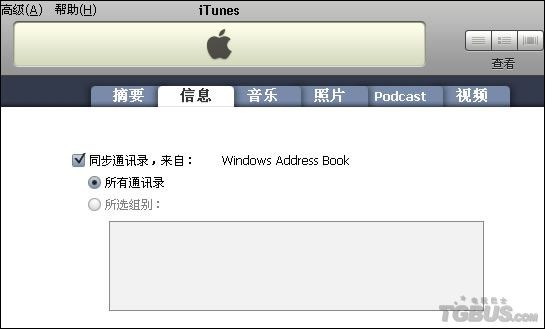
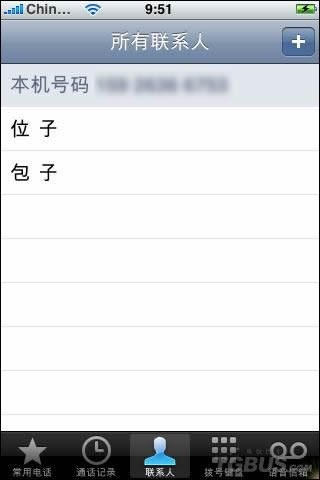
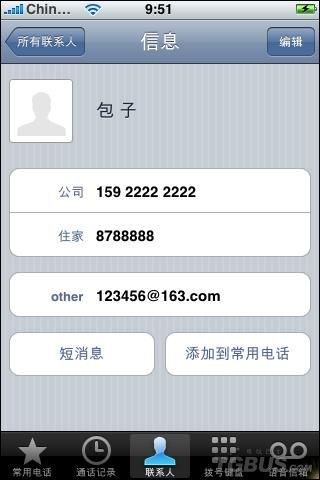
4. 將 iPhone 與電腦連接後打開 iTunes,選擇「iPhone」那一欄,點擊「資訊」,在「同步通訊錄」前打勾,最後選擇同步,即可把 Outlook 中輸入好的通訊簿同步到 iPhone 裡,如下圖所示。
若你對本教學有任何疑問,歡迎到 iPhone 中文網論壇中提出討論。
- 上一篇文章: 讓 iPhone 酷起來:超詳細主題製作教學
- 下一篇文章: 新手教學:如何取出 iPhone 裡的 SIM 卡