
掌握這10個iPhone 6相機功能,拍照立刻更專業
1. 手動調整曝光
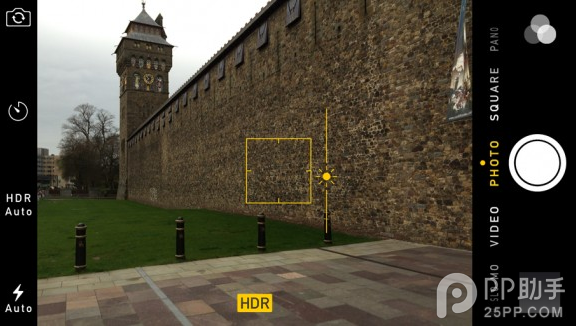
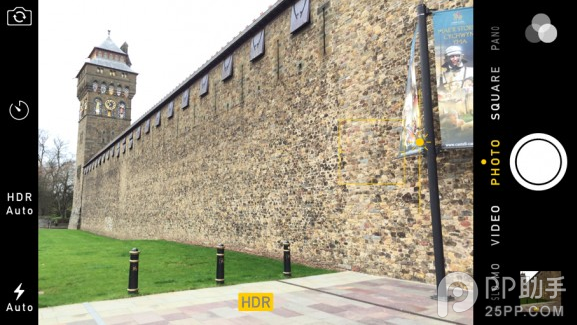
拍攝環境太暗或太亮?別擔心,打開手動曝光控制吧!先確認照片主體,若手機猜測的測光區域不準,你可以用手指拖動滑桿調整,拍出令自己滿意的畫面。
2. 善用計時連拍
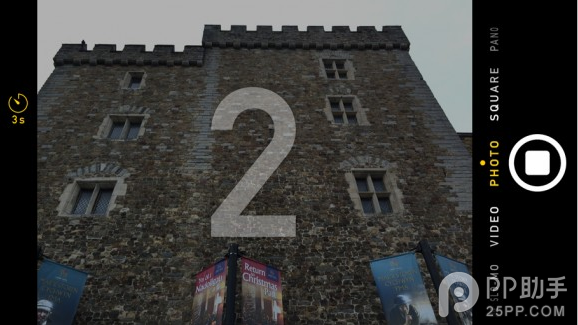
拍團體自拍時發現自己表情不好看,又不好意思要大家重拍?那為什麼不用計時連拍呢?在既定時間內變化表情,從中挑一張最滿意的就好!
3. 延時攝影

延時攝影是個有趣的模式,說穿了就是急速連拍,把照片串起來就像一段小影片,你還能在上方拖動查看每一刻的影像。很適合用來記錄日出日落,效果比一般錄影更棒。不過為了拍攝穩定,最好自備三腳架。
4. 用連拍模式抓住好畫面
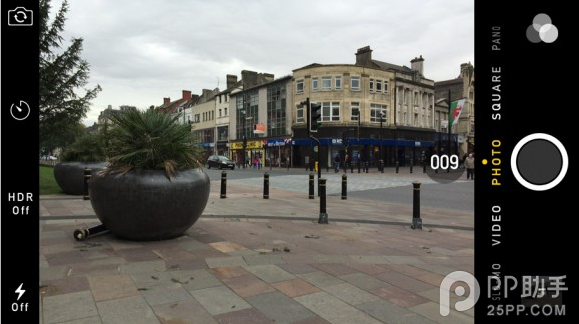
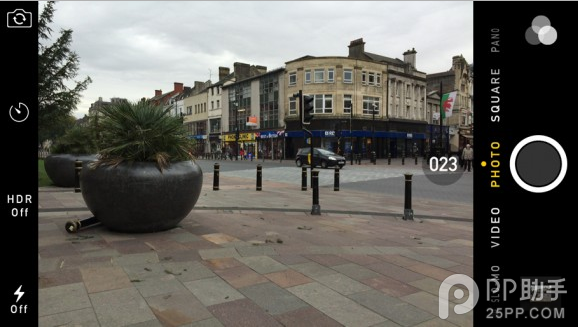
連拍能確保你抓到自己想要的瞬間。打開相機後按住下方快門鍵即可連續拍攝;若覺得姿勢不順,也可以長按側邊音量鍵持續連拍,搶拍相當给力。iPhone 6 會在螢幕中央顯示張數,你可從中挑出最滿意的一張。
5. 為照片加上濾鏡
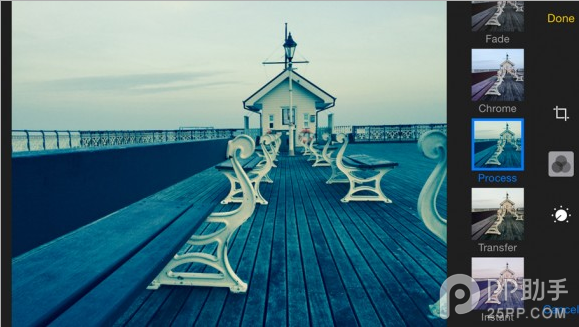
這個功能文青們一定不陌生。點擊相機右下角就能加上濾鏡,省下後製時間;若不喜歡效果,也能隨時取消,相當方便。
6. 快速收藏最佳照片
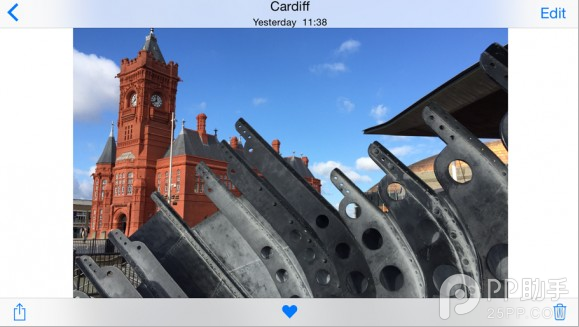
瀏覽照片時,點擊滿意照片下方的心形,就能把它加入獨立收藏夾,避免挑選時誤刪最棒的一張,展示時也更方便。
7. 免第三方軟體,直接編輯照片
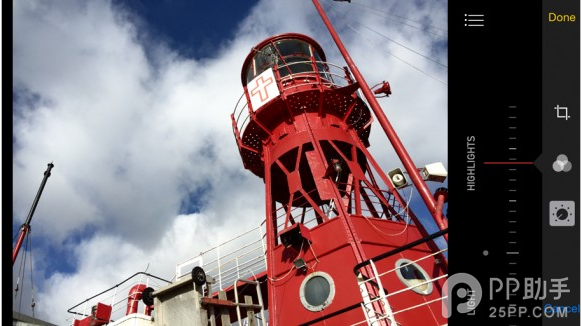
市面上修圖 App 雖多,但用自帶編輯往往更快。在 iPhone 內建編輯中,你能調整曝光、飽和度與對比度等;隨時點擊即可還原原圖,若對成品滿意,直接儲存即可。
8. 打造漂亮的黑白影像
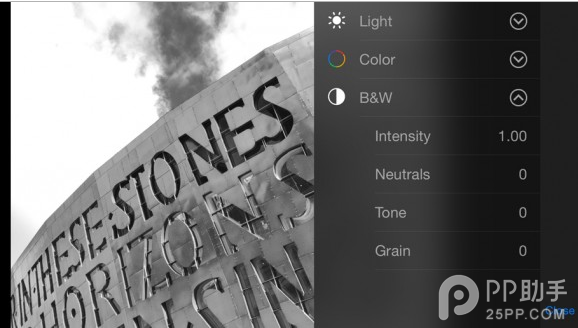
蘋果沒有提供單一模板來製作黑白照,這其實是好事。在「編輯」中,你可透過調整強度、亮度與純度來控制黑白層次,做出滿意的作品,而且隨時都能還原原圖。
9. 別忘了裁剪與旋轉
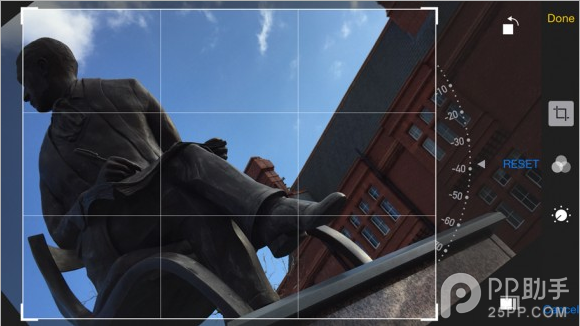
裁剪是很基本的功能,用來去除多餘的分散元素;同時你也能透過下方的角度環旋轉照片,找到最喜歡的角度,操作起來比不少美圖軟體更順手。
10. 快速搜尋你的照片
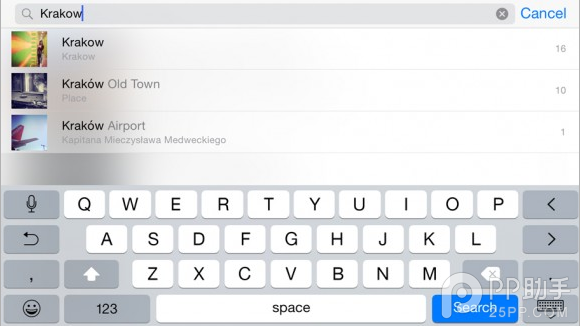
打開照片後,右上角有個放大鏡般的搜尋按鈕,輕點一下,就能依定位找出你在附近拍過的照片;若想查找其他地點的作品,輸入地址即可。不必自己標記,畢竟它是智慧型手機,快來試試吧!
- 上一篇文章: 不越獄也能用WiFi萬能鑰匙?iPhone安裝教學
- 下一篇文章: 音樂怎麼導入iPhone?iTunes同步完整教學