
郵箱大師iPhone版對比評測:比系統自帶郵箱更貼心?
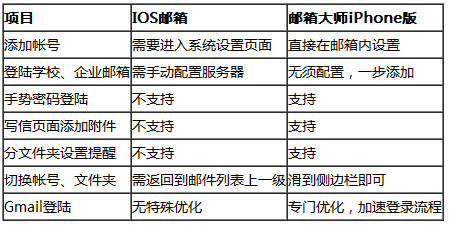
經過對帳號設定、添加附件、登入安全、提醒設定等多方面的對比,小編發現,iOS自帶郵箱的設計已經相當完善,基本能滿足用戶的收發信需求,但部分設計不夠本土化,為用戶帶來了一些不便。而郵箱大師作為一款由專業郵件運營商出品的iPhone版郵箱App,在許多細節上做了更細膩、更人性化的設計,比如零流量轉發附件、手勢密碼登入、郵件分類提醒等,滿足了對行動辦公體驗有更高要求的用戶。
1、新增帳號
iOS郵箱:需進入系統設定頁面;郵箱大師:直接在郵箱內設定。
iOS郵箱:所有設定(包括帳號新增)都沒有設計在郵件應用裡,而是需要進入系統設定頁面,有時用戶一時找不到入口;而且切換帳號、資料夾需要返回郵件列表的上一級,不太方便。
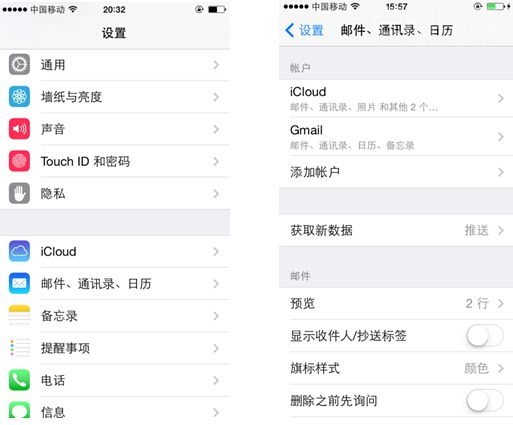
郵箱大師:新增帳號非常便捷,只要在應用內部的設定入口進入即可,還能直接滑到側邊欄切換帳號與資料夾。
此外,郵箱大師還專門針對Gmail優化了加速登入流程,讓中國用戶避免被「牆」,可見其本土化的細膩思考。
2、登入學校、企業郵箱
iOS郵箱:需手動配置伺服器;郵箱大師:無須配置。
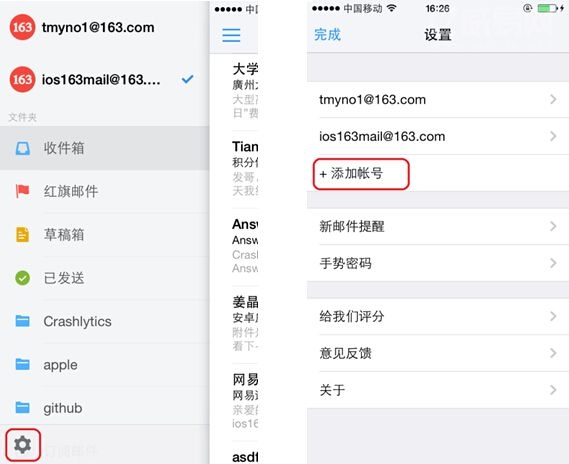
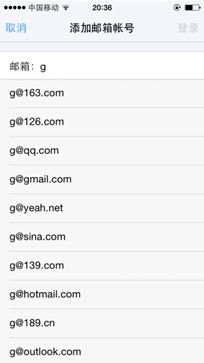
iOS郵箱:新增帳號時,若使用Google、Yahoo等推薦郵箱,可直接點擊進入設定用戶名與密碼,但這些推薦郵箱大多是國外服務。若想新增學校或企業郵箱則比較繁瑣,需要用戶手動填寫伺服器配置,得先搞懂IMAP、SMTP等專業名詞,可能還要向IT人員請教,讓一些新手用戶崩潰。
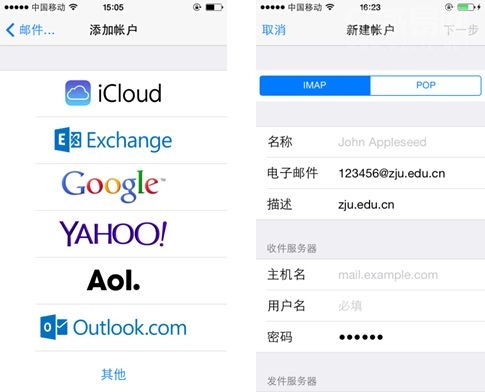
郵箱大師:支援所有郵箱,並在帳號匹配欄為用戶匹配了國內主流郵箱,包括網易郵箱、QQ郵箱、Gmail、139郵箱、Hotmail、新浪郵箱等。此外,登入學校、企業郵箱無需手動配置,郵箱大師會為用戶智能匹配,省去了理解IMAP、SMTP等專業名詞的負擔。
3、寫信頁面添加附件
iOS郵箱:不支援;郵箱大師:支援。
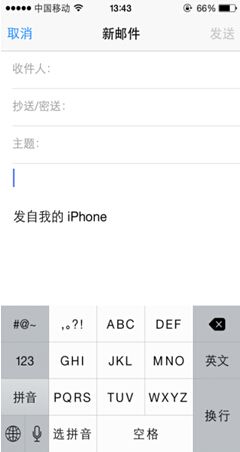
iOS郵箱:基礎性能優良,收發郵件與推送都精準快速。但使用過程中有一個明顯不便——在寫信頁面無法直接添加附件,在收信頁面預覽附件也很麻煩,需要進入Safari下載頁面,浪費流量。
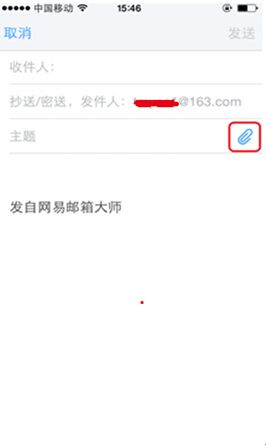
郵箱大師:除了收發迅速、即時推送新郵件等出色基礎性能外,還能在寫信時直接添加附件,讓寫信體驗更完善,並支援零流量轉發附件;收信時附件也能在郵箱中直接下載預覽。
4、分資料夾設定提醒
iOS郵箱:不支援,只能統一開啟或關閉提醒;郵箱大師:支援。
iOS郵箱:屬於中規中矩的系統內建應用,從設計思路到支援的郵箱品牌都能看出它偏非本土化。它雖支援新郵件提醒,卻只能統一開關,無法分資料夾設定。
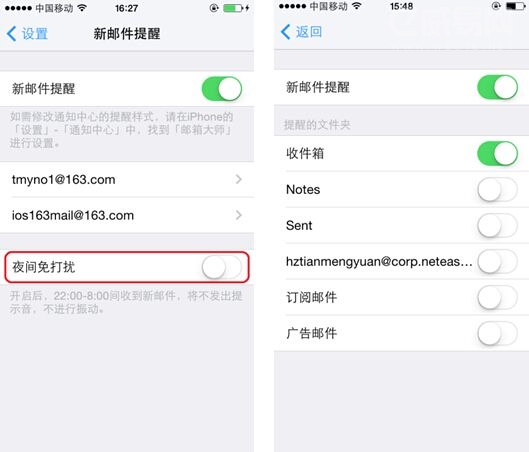
郵箱大師:把提醒功能做了細分,用戶可針對不同資料夾設定提醒,減少廣告郵件與訂閱郵件的打擾,還能開啟夜間免打擾模式,非常人性化。
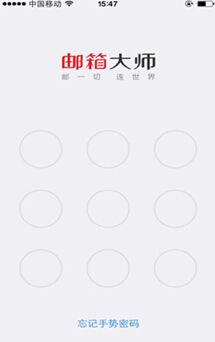
5、手勢密碼登入
iOS郵箱:不支援;郵箱大師:支援。
iOS郵箱:沒有設計單獨的手勢密碼,帳號與手機直接綁定,一旦手機遺失,意味著郵箱中的所有帳號與郵件資訊都可能外洩。
郵箱大師:支援設定手勢密碼登入,大幅降低了郵箱資訊被洩露的可能性,保護隱私與帳號安全。
總結
小編認為,在細微的功能設計上,郵箱大師對使用體驗做了非常精心的優化。如果你只是滿足一般的收發信需求,iOS自帶郵箱已經足夠;但若需要經常行動辦公、追求更佳的使用體驗,則最好使用郵箱大師這樣專業的iPhone版郵箱App。畢竟它只是一款小應用,並不會佔用手機太多記憶體空間。
- 上一篇文章: iPhone 5s合約機與裸機有何差別?一次講明白
- 下一篇文章: iPhone版支付寶指紋支付密碼在哪設定?為何找不到