
iPhone自訂鈴聲完整教學 用iTunes做出專屬來電
編輯:iOS 相關教學
想把自己的歌設成鈴聲,卻不知道從何下手?其實iTunes本身就具備剪輯與轉格式的功能,不必額外安裝軟體。以下流程示範如何把一首歌裁成30秒的片段,做成iPhone可用的鈴聲檔案。
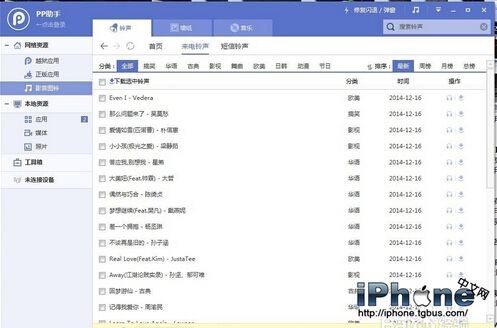
如果你只想快速搞定,也可以直接用電腦版PP助手之類的工具,在影音鈴圖模組裡下載並套用鈴聲,省去以下所有步驟。
步驟一:設定起訖時間
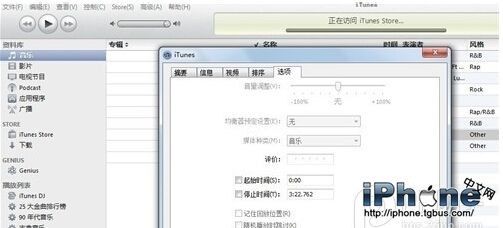
在iTunes的音樂清單中(新版iTunes可用Ctrl+S叫出左側邊欄),找到想當鈴聲的歌曲,按右鍵選擇「顯示簡介」,進入「選項」。這裡有「起始時間」與「停止時間」兩欄,取一段45秒以內的片段即可——通常只要填「停止時間」為0:30左右就夠。若覺得原曲音量偏小,也可以在同一頁調整音量,按下確定。
步驟二:轉成AAC格式
回到該歌曲,再按一次右鍵選擇「建立AAC版本」。iTunes會自動生成一個名為.m4a的檔案,清單中會出現同名項目,轉檔完成前顯示為灰色,完成後會有提示音並恢復正常顯示。
步驟三:找到檔案位置
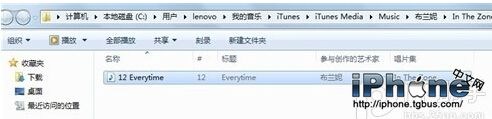
在轉好的項目上按右鍵,選擇「在Windows檔案總管中顯示」,即可開啟該檔案所在的資料夾。
步驟四:改副檔名為m4r
把副檔名從.m4a改成.m4r,這是iPhone辨識鈴聲的格式。改完後雙擊該檔案讓iTunes播放一次,iTunes會自動把它歸入「鈴聲」清單,點進資料庫的「鈴聲」分類就能看到,並顯示時長等資訊。
完成到這一步,接下來只要透過鈴聲同步,就能把這段音樂送到iPhone裡當來電鈴聲使用。
- 上一篇文章: Force Touch是什麼?用壓力操作的觸控技術全解析
- 下一篇文章: iOS 9你期待什麼?21項被點名的功能願望清單