
用 Activator 玩進階自動化:讓手機依條件觸發動作
Activator 是 iOS 8 越獄後的必裝插件之一。多數人只把它當成手勢工具,用來替代電源鍵與 Home 鍵——但其實這對 Activator 來說太屈才了。它內建的「自訂功能」與「自訂事件」,能讓手機變成一套條件式自動化流程。
插件資訊
版本:1.9.1 來源:BigBoss 價格:免費 分類:手勢插件
找出自訂事件
在「設定」中找到 Activator,選擇「任何位置」,點右上角「更多」。

這裡會出現一份很長的事件清單,包含「雙擊圖示」「按住圖示」「電池充電」「電池耗盡」「計畫事件」,以及我們這次要用的「收到訊息」等。
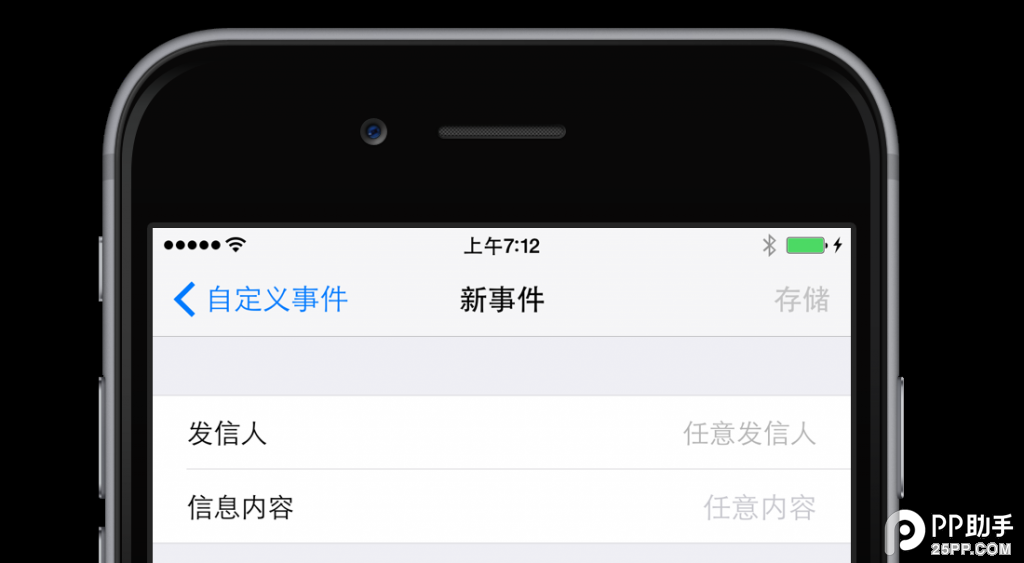
選好「收到訊息」後,系統會要你指定「寄件人」與「訊息內容」。舉例來說,若把寄件人設為某個聯絡人、內容設為「遊戲」,那麼凡是從該聯絡人收到任何含「遊戲」二字的訊息,都會觸發下一步動作。
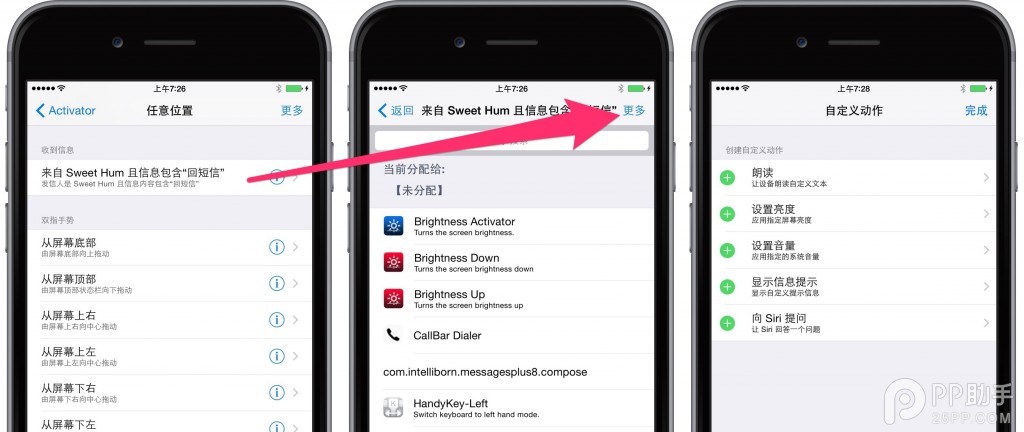
接著回到「任何位置」,找到剛設定的條件並點選,再按右上角「更多」,選擇「朗讀」。
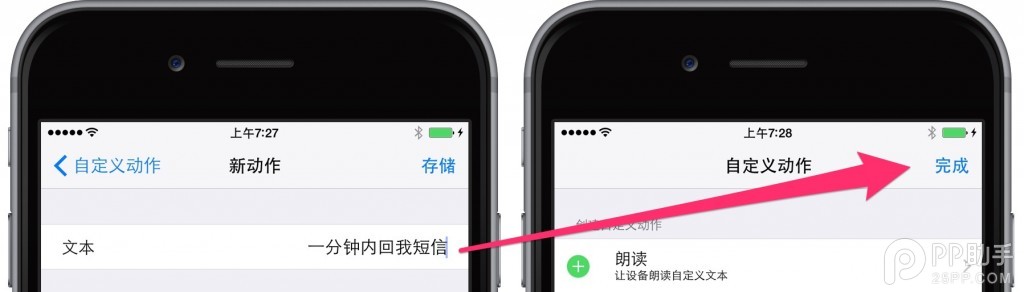
朗讀的內容可以自訂,填什麼就唸什麼。填完儲存,回到上一頁按完成。
最後回到動作清單,你會看到剛建立的朗讀項目已出現在列表中,設定到此完成。
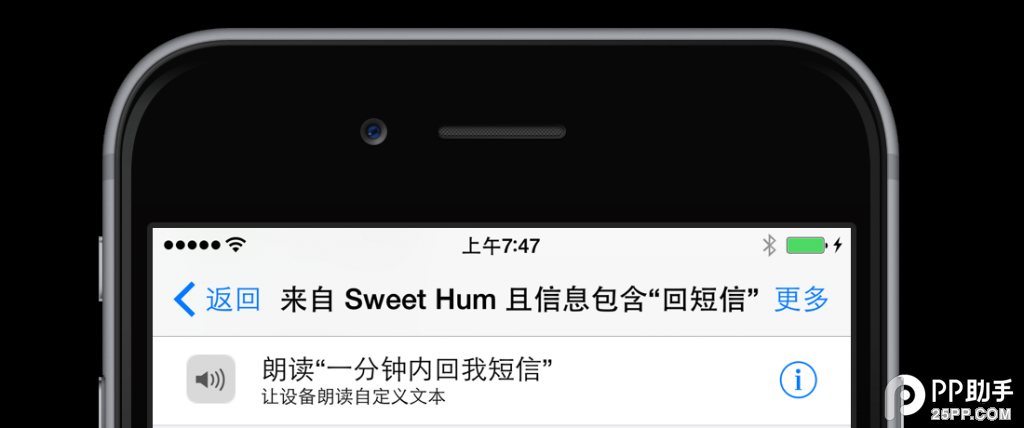
整個流程串起來的效果是:當指定聯絡人傳來含特定關鍵字的訊息時,手機會立刻唸出你預先寫好的那句話。
還能延伸出什麼
同样的機制可以換成別的動作。例如用某個關鍵字觸發「主畫面鍵」,不管對方正在做什麼都會被拉回桌面;或用另一組關鍵字直接跳進「訊息」App。再更進一步,還能觸發註銷、重啟或關機。
除了這類趣味應用,它其實有幾個更實用的方向:
1. 把手機借給朋友、同學或孩子玩,對方到時間不还——用訊息觸發返回主畫面或鎖定。
2. 手機遺失時的應變:只要對方開機就必然收到簡訊,可用來觸發相機快門、開啟蜂窩網路與 Wi-Fi,甚至讓遺失的手機自動撥給固定聯絡人,第一时间知道誰開了機。
想强调的是,這兩個自訂項讓 Activator 不再只是「手勢插件」,也不只是「提供手勢給其他插件用」——它本身就是一套條件觸發的自動化引擎。除了惡搞與應急,拿來簡化日常重複動作也很合適,值得自己動手設計幾條用得到的規則。
- 上一篇文章: DFU 模式是什麼?為什麼刷機前常要進這個模式
- 下一篇文章: iPhone 6 Plus 常見問題整理:彎曲、破屏、藍牙到鏡頭一篇看