
iCloud Drive是什麼?完整使用教學
蘋果iCloud Drive怎麼用?它有什麼新功能?這是每個升級iOS 8的用戶都會有的疑問。蘋果在iOS 8中新增了名為「iCloud Drive」的功能,雖然低調,實用性卻很高,以下為大家詳解。
iCloud Drive是蘋果雲服務的強化功能,除了系統雲端備份,還能更好地在iOS與Mac設備間實現檔案同步。簡單說,你可以把它視為一個雲端儲存,支援蘋果及第三方應用的資料儲存與同步,不僅限於iWork套裝,還包括第三方生產力應用、遊戲存檔、輸入法詞庫等。若你的iPad或Mac也裝了相同應用,即可無縫取得同步資料。
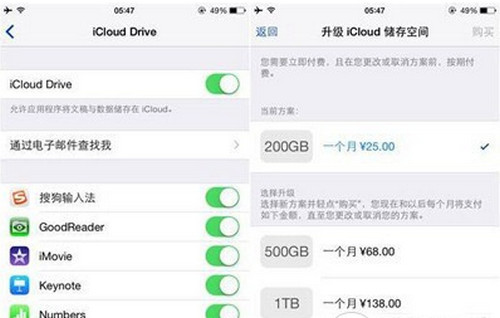
此外,iCloud Drive也擴大了整體儲存空間,仍保留5GB免費空間,20GB降價至每月6元,並新增200GB、500GB及1TB版本,整體價格大幅下調。
iCloud Drive如何在多設備間運作
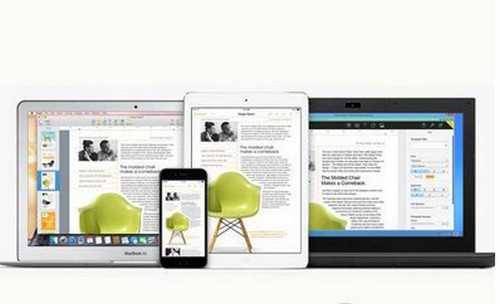
iCloud Drive自然支援iOS 8,除保留原本的整體備份功能,最酷的新特性在於能導入iCloud Drive檔案。若你在運行OS X Yosemite的Mac上撰寫iCloud Drive檔案,可在iOS 8上繼續完成,反向操作亦然。唯一限制是必須使用iOS 8與OS X Yosemite。
iCloud Drive使用詳細教學
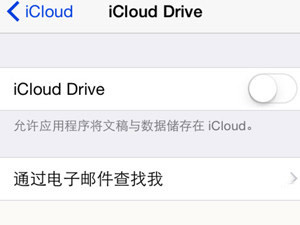
第一步:在iOS 8中開啟iCloud後,於選項中找到iCloud Drive。
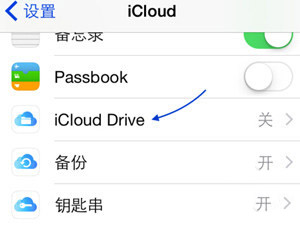
第二步:接著在iPhone中打開iCloud Drive功能。
第三步:同樣地,在Mac OS 10.10中也需要於iCloud裡打開iCloud Drive。
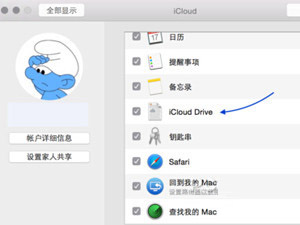
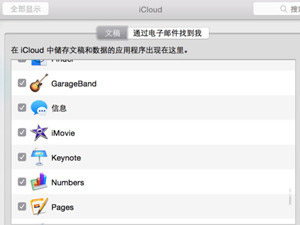
第四步:在這裡可看到Mac OS的iCloud Drive已打開文稿資料。
第五步:接著在Mac OS開啟Finder視窗,可在左側欄發現iCloud Drive選項。
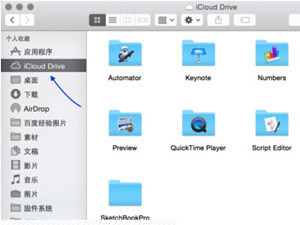
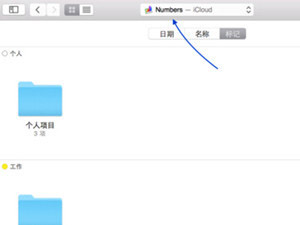
第六步:當iCloud中的文稿資料整合進iCloud Drive後,會以目錄形式呈現在Mac上,方便直接拖拽同步文件。

第七步:例如在Mac打開Numbers試算表後,可直接從iCloud Drive中選擇相應文件。
Windows用戶能用iCloud Drive嗎
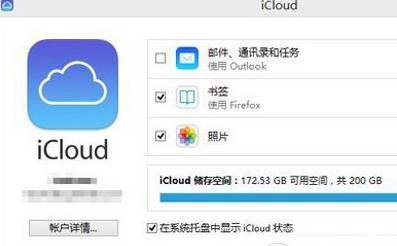
可惜的是,Windows用戶暫時還無法享有iCloud Drive的新特性。舊版iCloud插件僅支援原本的書籤、照片、郵件等,無法同步及分享檔案。不過蘋果官方頁面顯示,將在稍後為Windows 7及後續系統提供iCloud Drive相容性。總的來說,iCloud Drive是進一步整合、提升跨系統多設備體驗的有效工具,若你是蘋果生態用戶,不妨升級iOS 8與OS X Yosemite來體驗。
- 上一篇文章: iPhone6 TLC/MLC閃存效能實測對比
- 下一篇文章: iPhone序列號查詢圖文教學