
如何修改 App Store 地區設定?切換其他區商店下載受限應用
蘋果的生態系統相對封閉。若裝置沒有越獄,我們只能從官方 App Store 下載應用。而 App Store 會依使用者所在地區對上架內容做不同限制——例如中國大陸區就看不到 Google Search 與官方版 Skype(有別於 TOM 版本)等應用。
越獄後固然可以側載第三方 ipa,而且難度也不算高,但加上坊間對安全性的疑慮與蘋果官方的勸阻,不少人仍不願意走這條路。對這類使用者而言,直接修改 App Store 的地區設定是更輕量的解法:切換到內容最齊全的美國區(美國 App Store 的應用數量通常最多),就能下載本地商店不提供的程式。
以下以 iPad 為例說明,iPhone 上的路徑幾乎相同。
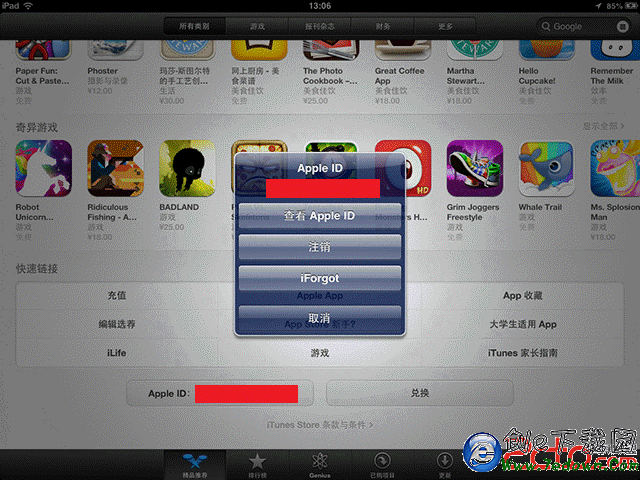
一、開啟 App Store,在「精選推薦」分頁拉到最下方,點擊自己的 Apple ID,接著在彈出的視窗中選擇「檢視 Apple ID」。
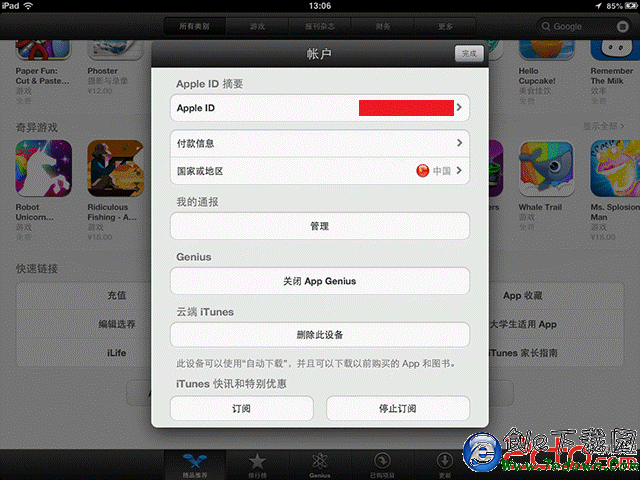
二、系統可能要求輸入密碼,輸入後即可看到帳戶資訊。此時顯示的國家或地區為「中國」,點擊該欄位進行修改。
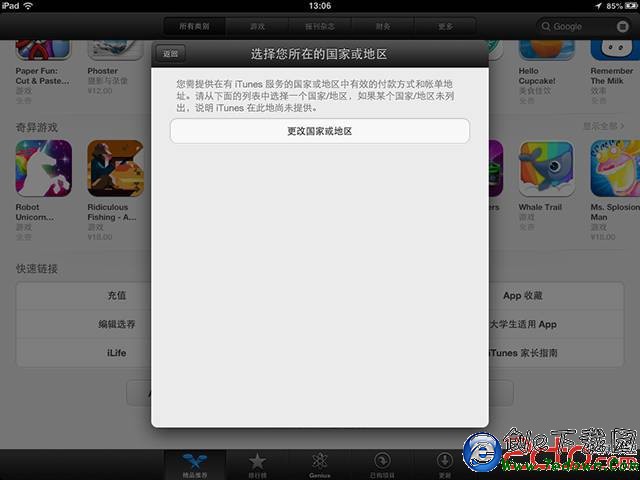
三、選擇「更改國家或地區」。
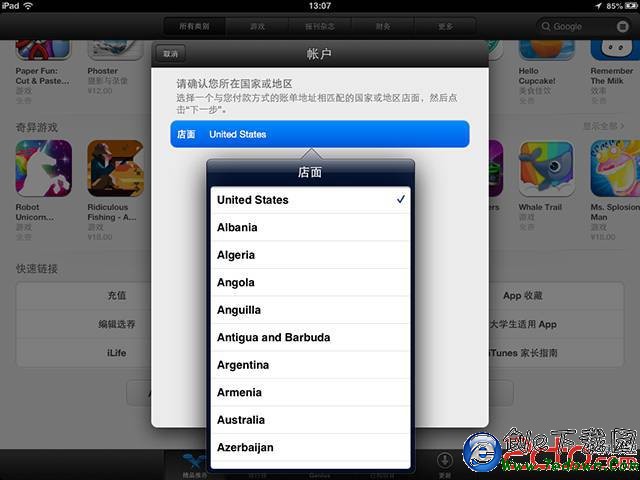
四、在「商店」清單中選擇目標地區,一般建議選 United States,因為美國區上架的應用最完整、更新也最快。
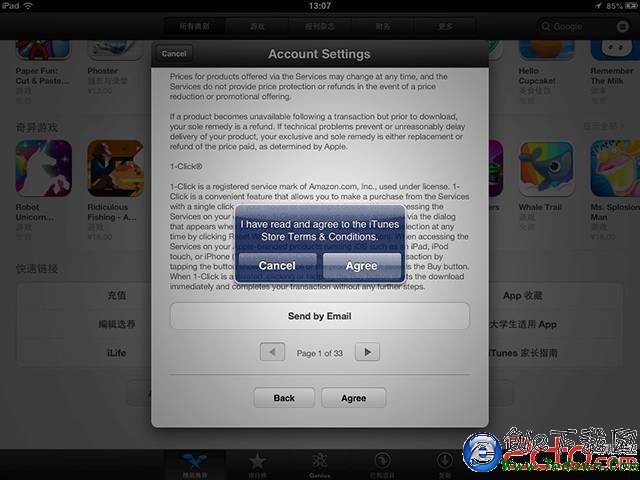
五、點選「同意」接受條款,在隨後彈出的視窗中再同意一次。
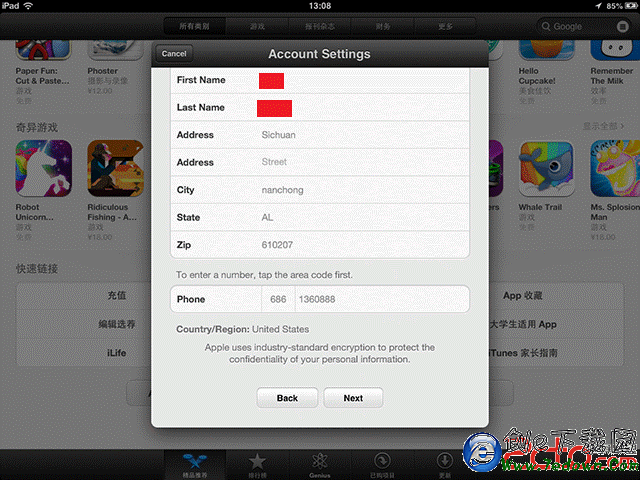
六、填寫帳戶資料。若你需要在美國商店購買付費應用,請填入支援 VISA 或 MasterCard 的信用卡資訊;若只打算下載免費程式,付款方式直接選「None」即可。特別注意郵遞區號格式為「五位數字」或「數字加橫線再加四位數字」,填錯會導致驗證失敗。完成後按「繼續」。
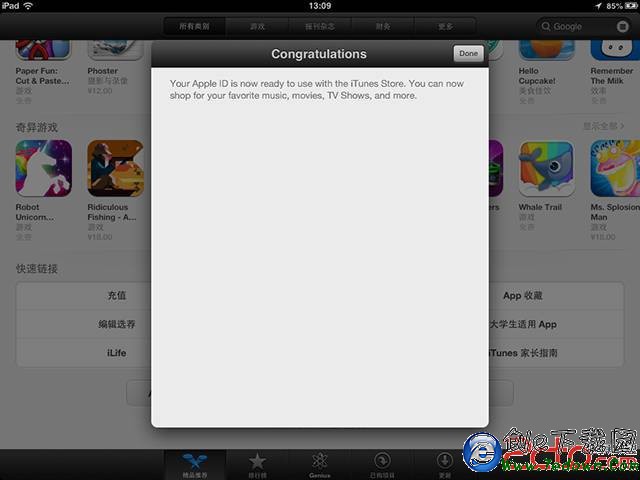
看到完成提示即代表切換成功,通常你也會收到一封蘋果寄發的帳戶變更通知信。
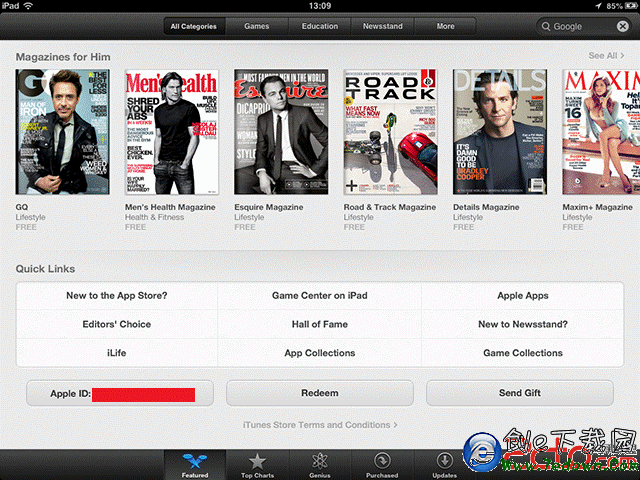
切換完成後的 App Store 就是這個樣子,現在可以下載 Google Search 等先前無法取得的應用了。
小提醒:切換地區後,原本已安裝的應用不受影響,但未在地區上架的應用將無法再更新,必要時切回原區即可。