
iTunes 刷機卡在「正在等待 iPhone」怎麼救
用 iTunes 恢復或升級時,卡在「正在等待 iPhone」是經典難題。與其乾等,不如先從最省事的一招試起。
先試:重啟 iTunes 進程
叫出工作管理員,切到「進程」頁籤,找到 iTunes 並結束該進程,然後重新開啟 iTunes 再刷一次。多數情況下,第二次就不會再卡在同一個環節。
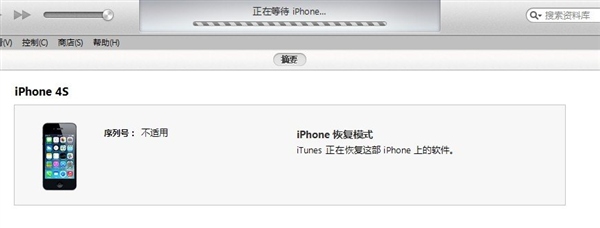
若仍失敗:檢查驅動是否異常
接著請開啟「裝置管理員」,查看是否有名為「Apple Mobile Device (Recovery Mode)」的項目,並留意它前方是否出現黃色驚嘆號。若有,更新它上一層的「USB Composite Device」驅動通常就能解決。
通用前置操作
開啟「裝置管理員」並接上裝置,點「檢視」選單,選擇「依連接排序裝置」,接著找到出錯的「Apple Mobile Device (Recovery Mode)」。這個項目通常緊接在「USB Composite Device」下方,必要時需展開各層級才看得到。
Windows XP
1. 右鍵點擊「USB Composite Device」,選「更新驅動程式」。
2. 若詢問是否連線 Windows Update 搜尋,選「否,暫不」,再按「下一步」。
3. 選「從清單或指定位置安裝(進階)」,按「下一步」。
4. 選「不要搜尋,我要自己選擇要安裝的驅動程式」,按「下一步」。
5. 按「從磁片安裝」,在對話框中按「瀏覽」。
6. 前往 C:\Program Files\Common Files\Apple\Mobile Device Support\Drivers,選取該資料夾中的 usbaapl 檔案,按「確定」,再按「下一步」完成安裝。最後打開 iTunes 確認裝置已被正確辨識,再繼續恢復。
Windows Vista/Windows 7
1. 右鍵點擊「USB Composite Device」,選「更新驅動程式軟體」。
2. 按「瀏覽我的電腦以搜尋驅動程式軟體」。
3. 按「從電腦的裝置驅動程式清單中選擇」。
4. 按「從磁片安裝」,在對話框中按「瀏覽」。
5. 前往 C:\Program Files\Common Files\Apple\Mobile Device Support\Drivers。若使用 64 位元 Windows,路徑可能改為 C:\Program Files (x86)\Common Files\Apple\Mobile Device Support\Drivers;並選取 usbaapl.inf(64 位元版本為 usbaapl64.inf)。
6. 按「確定」,再按「下一步」完成安裝。
7. 打開 iTunes 確認裝置已被辨識,再繼續恢復流程。
整個過程中請勿拔除 iPhone 與電腦的連接線。只要電腦能正確辨識處於恢復模式的 iPhone,更新程序就會自行接續下去。
- 上一篇文章: 八個該關掉的 iOS 惱人預設設定
- 下一篇文章: iPhone Wi-Fi 開關變灰無法開啟的排查與處理