
換新 iPhone 怎麼搬資料?iTunes 與 iCloud 兩種遷移方案對比
換新機時最麻煩的往往不是錢,而是資料搬遷。好消息是,蘋果提供了兩條官方路徑——iTunes 本地備份與 iCloud 雲端備份,都能把舊機的內容原樣搬到新機上。下面為大家做一次完整對比與實操演示。
實際上,這套方法對 iPhone、iPad、iPod touch 等所有 iOS 設備都是通用的,本文以 iPhone 為例說明。
兩種方案該怎麼選
iTunes 備份恢復:
1、適合習慣用電腦(PC、Mac 皆可)、電腦就在身邊的人;
2、沒有備份容量限制;
3、適合照片等個人資料存量龐大的人;
4、適合擁有大量 App、iTunes 音樂與影片的人;
5、備份與恢復速度快;
6、對網絡環境要求低。
iCloud 備份恢復:
1、手邊只有 Wi-Fi 或 3G 網絡、不方便用電腦時;
2、iCloud 免費空間不夠时需要付費擴容;
3、習慣直接用手機完成一切操作的人;
4、網絡條件良好的人。
需要特別注意:蘋果在開啟 iCloud 備份時會自動停用 iTunes 備份。如果你的舊 iPhone 此前用的是 iCloud,那麼想改用 iTunes 本地備份時,需要手動把選項切回來。
另外提醒,iTunes 在 Windows 平台的優化一般,本地備份會佔用較多 C 盤系統盤空間,記得提前清理。下面先來看 iTunes 方案。
方法一:通過 iTunes 遷移
1、用 USB 線把舊 iPhone 連到電腦(最新版 iTunes 也支持 Wi-Fi 連接)。
2、打開 iTunes 程序。
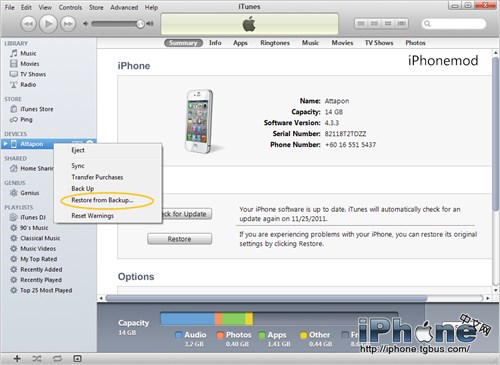
3、右鍵點擊右側的 iPhone 設備名稱,在菜單中選擇「備份到這部電腦」,等待備份完成。
4、斷開舊機,把新 iPhone 連上電腦。
5、同樣右鍵點擊設備名稱,選擇「從備份恢復」。
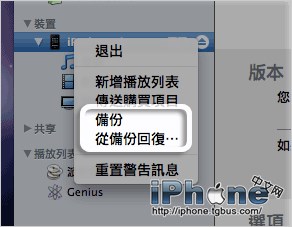
注意:不要點擊右側界面中的「恢復」按鈕——那是把設備重置為出廠狀態,會清空所有數據,與「從備份恢復」完全是兩回事。
通過這種方式,可以遷移的內容包括:通訊錄、日程表、短信、舊機上的正版應用及其數據、照片、從 App Store 購買的音樂、Safari 瀏覽器數據等。
需要注意的是,iTunes 無法恢復你從電腦手動傳輸進去的 MP3、PDF、漫畫等文件,因為這些內容本來就不在備份範圍內;越獄環境下的應用數據由於無法取得授權,同樣無法備份與恢復。
方法二:通過 iCloud 雲端恢復
如果你的照片資料不多、iCloud 佔用量不大,或者網絡條件本來就很好,那麼用 iCloud 直接恢復會輕鬆很多,不必依賴電腦。
1、在舊 iPhone 上打開「設置 → iCloud」,先選擇需要備份的內容——每個應用的數據都可以單獨勾選。
2、點擊下方的「儲存與備份」。
3、點擊「立即備份」,等待完成。
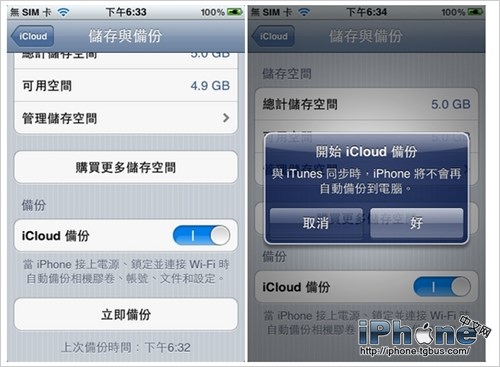
4、備份完成後,開啟新 iPhone。新機需處於尚未完成初始設置的狀態(停留在待激活或歡迎界面)。
5、登錄與舊機相同的 iCloud 帳戶(此為必須條件)。
6、在備份選擇中選「從 iCloud 備份恢復」。
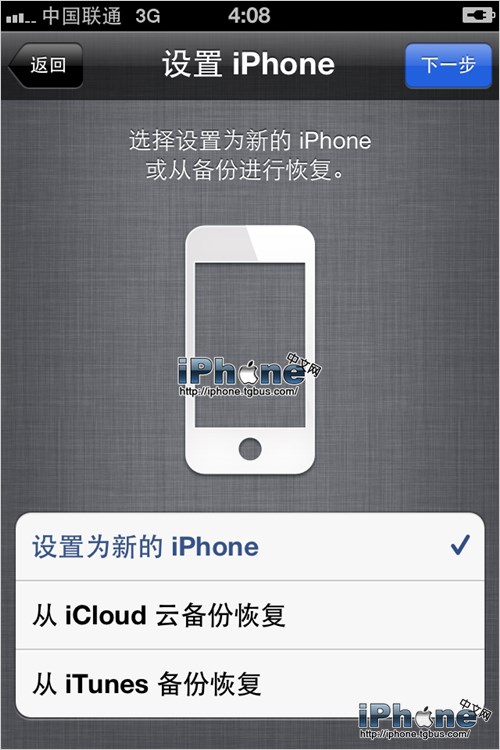
7、輸入 iCloud 帳號密碼,選擇相應備份開始恢復。
iCloud 能恢復的內容與 iTunes 差別不大,但由於所有數據都要經網絡下載,速度明顯慢於有線連接(國內網絡環境下往往需要數小時)。因此若非確實不方便使用電腦,還是更推薦 iTunes 這條路。
- 上一篇文章: iOS 屏幕縮放功能怎麼開?三指手勢放大字體全教學
- 下一篇文章: 用 iPhone 4S 重溫《愛情公寓》:視頻格式轉換實操演示