
iMessage 怎麼激活?打開藍色氣泡的免費短信通道
iMessage 在蘋果設備中並非獨立應用,而是直接內嵌到「信息」裡——就是我們在 iPhone 上發短信用的那個程序。想確認設備是否支持,請依次進入「設置 → 通用 → 關於本機」,查看 iOS 版本是否為 5.0 以上。
需要注意的是,在所有 iOS 設備上(包括 iPhone 4S),iMessage 出廠時默認處於關閉狀態,必須先到「設置 → 信息」菜單中手動激活。
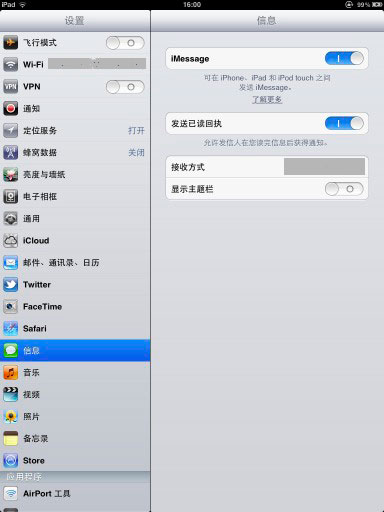
上圖為 iPad 的信息設置項,可以看到 iMessage 的開關是灰色未啟用狀態。向右拉動開關後,系統會向蘋果服務器發送一次驗證請求,約 1 至 2 秒後開關變為藍色,即表示激活成功。
激活之後,當你給其他用戶發送消息時,如果對方同樣使用 iOS 5 以上系統並已開啟 iMessage,那麼在 1 到 2 秒內,發送按鈕就會變成藍色水泡(傳統短信為綠色),對話框底圖也隨之切換為藍色,兩者涇渭分明。
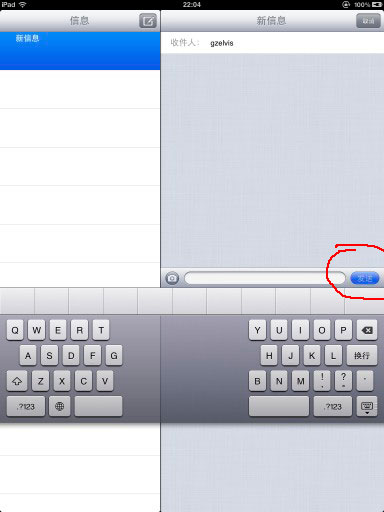
反過來說,如果你發出的消息底圖是綠色,那就是走運營商通道的普通短信,按條計費,發之前最好想清楚。
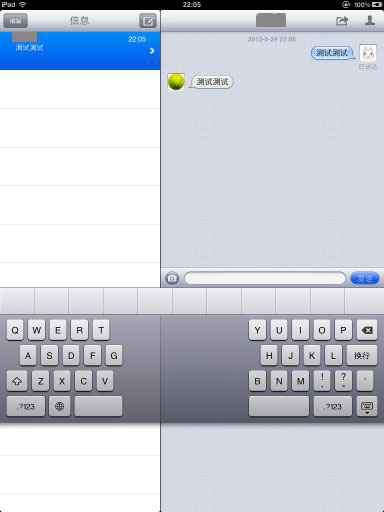
上圖中,iMessage 走的是藍色水泡,傳統短信則是綠色。由於 iMessage 基於互聯網數據傳輸,幾乎可以承載任何格式的內容——圖片、影片、文件、MP3 都不在話下。你可以把它理解為一個更快更好用的「高級彩信」,唯一的遺憾是對方必須也在蘋果生態之內。
這時可能有人會問:我手上是 iPad 或 iPod touch,沒有 SIM 卡也就沒有手機號碼,別人怎麼找到我?這就要提到 iCloud 了。蘋果在 iOS 5 之後深度整合了 iCloud 雲服務,所有 iOS 5 用戶在使用設備時都需要註冊一個 iCloud 帳戶(xxx@me.com),這個郵箱地址就是別人向你發送 iMessage 的賬號。
舉個例子:假設你在激活 iPhone 4S 時註冊了 philp@me.com 這個 iCloud 帳戶,那麼對方只需在 iMessage 中原本填手機號碼的位置輸入 philp@me.com,等 2 到 3 秒驗證通過,就能開始發送消息了。至於其他以自定義域名郵箱作為賬號——很抱歉,由於這套機制在蘋果內部閉環實現,必須且只能使用 @me.com 結尾的 iCloud 帳戶。