
iPhone 6 Touch ID 設定教學:幾步搞定指紋解鎖
編輯:iOS 相關教學
「手指一按就解鎖」這件事,是從 iPhone 5s 開始改變的。到了 iPhone 6 與 6 Plus,Touch ID 依然是最多人使用、也最實用的功能之一。只不過剛拿到蘋果手機的朋友,常常卡在第一步:這個功能到底在哪裡開?以下就帶你完整走一遍設定流程。
Touch ID 設定前的準備
Touch ID 並不能完全取代密碼,因此設定之前你必須先有一組解鎖密碼。系統會要求你先驗證密碼,才能進入指紋管理介面,這是蘋果刻意設計的安全機制。
Step 1:進入「Touch ID 與密碼」
開啟 iPhone 6(或 6 Plus)的「設定」,往下捲動找到並點進「Touch ID 與密碼」。
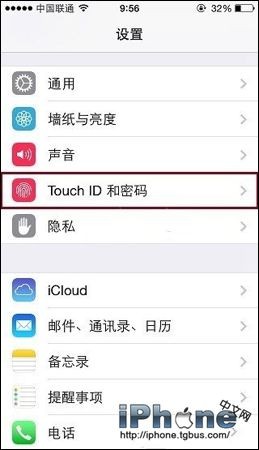
Step 2:輸入原本的解鎖密碼
畫面會跳出一個四位數密碼欄位,這就是你先前設定的解鎖密碼。輸入正確後才會進入指紋設定頁,若忘了密碼則需先重新設定。
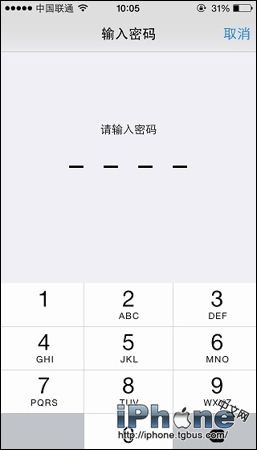
Step 3:選擇要啟用的 Touch ID 用途
進到指紋設定後,你會看到兩個開關:「iPhone 解鎖」與「iTunes Store 和 App Store」。前者用於解鎖螢幕,後者則可用指紋取代輸入 Apple ID 密碼來下載 App。建議兩者都打開,日常使用會順手很多。
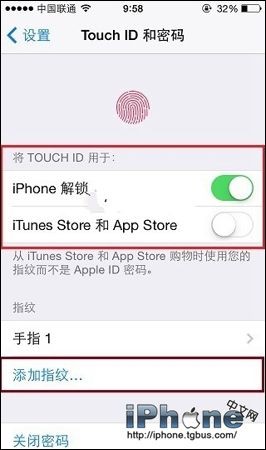
Step 4:錄入你的第一枚指紋
點擊「加入指紋…」,把手指輕放在 Home 鍵上,依照提示反覆抬起、放下並微微移動角度。當畫面上的紅色線條繞滿一圈,代表这枚指紋的資料已經收集完整,接著系統會再做一次邊緣補強,就完成了。
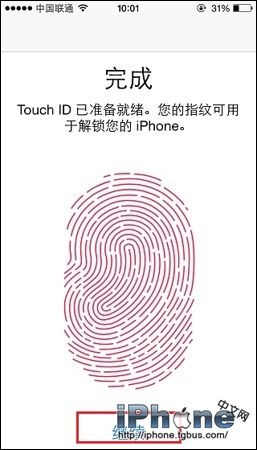
Step 5:善用五枚指紋名額
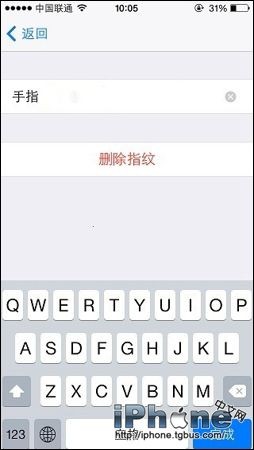
iPhone 6 Plus 最多可存放 5 枚指紋。實用做法是左右手拇指各一枚,再加上常用手指,並逐一重新命名(例如「右手拇指」「左手食指」),日後要替換或刪除時才不會搞混。
小提醒:手指潮濕、過乾或有傷口時辨識率會下降,錄入時建議同一枚指紋多錄幾次不同角度,解鎖成功率會明顯提高。
- 上一篇文章: iPhone 6 Plus 怎麼裝 SIM 卡?三步驟圖解
- 下一篇文章: iPhone 推送通知太吵?用 NCFold 把訊息「收」起來