
iPhone 6 Plus 通訊錄同步四法:iCloud、SIM 卡、QQ 同步助手與工具軟體
換機最麻煩的往往不是設定,而是那幾百筆聯絡人。以下整理四種把舊手機通訊錄搬進 iPhone 6 Plus 的實用做法,可依你舊手機的系統挑一種。
一、透過 Google 帳號同步
若舊機為 Android,把聯絡人綁到 Google 帳號是最省事的起點:登入常用應用商店,系統一般預設已開啟帳號同步,確認聯絡人同步為「開啟」後等待上傳完成即可。
部分機型若需手動建立同步設定,概念是新增一個 SyncML 同步情境,把資料庫指向 Contacts、同步類型設為雙向,伺服器位址填 m.google.com/syncml(注意是 https、連接埠 443),並輸入不含 @gmail.com 後綴的帳號與密碼。設定完成後只勾選「名片夾」執行同步。不過目前 iOS 與 Android 皆可透過「設定 → 郵件、聯絡人、行事曆 → 新增帳戶」直接登入 Google 帳號並開啟聯絡人同步,遠比手動設定簡單,建議優先採用。
二、透過電腦端手機助手
使用 91 手機助手這類工具也能處理:開啟 iPhone 版助手,選擇「資料管理 → 聯絡人 → 匯入聯絡人」,即可把備份好的名片匯入手機;反之也能把 iPhone 的聯絡人匯出。需要注意的是,部分高階功能在早期版本需先越獄,且軟體需下載對應的 Android 版本才能跨平台搬移。
三、從 SIM 卡匯入
把舊 SIM 卡插入 iPhone,進入「設定」。
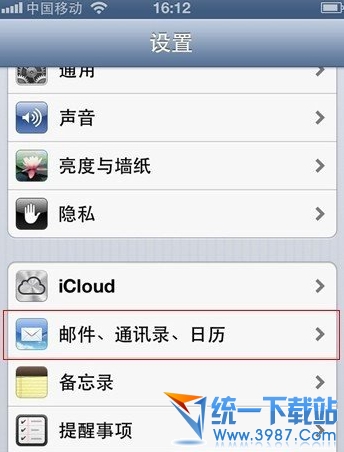
接著找到「郵件、聯絡人、行事曆」並點進去。
在通訊錄區塊中點選「匯入 SIM 聯絡人」,等待幾秒即完成。
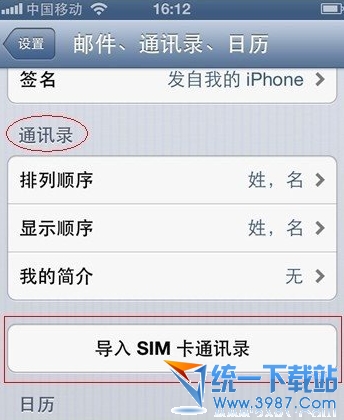
四、用 QQ 同步助手跨平台搬資料
如果你舊手機匯出的格式既不是 CSV 也不是 vCard,這招最通用。
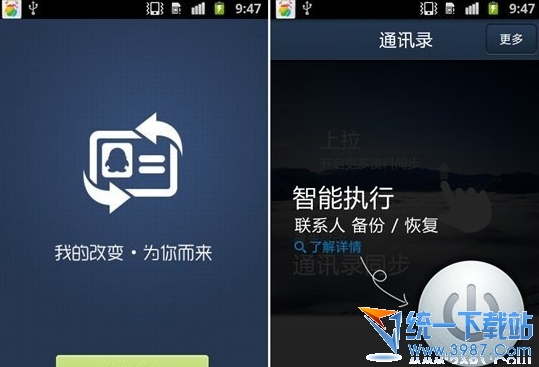
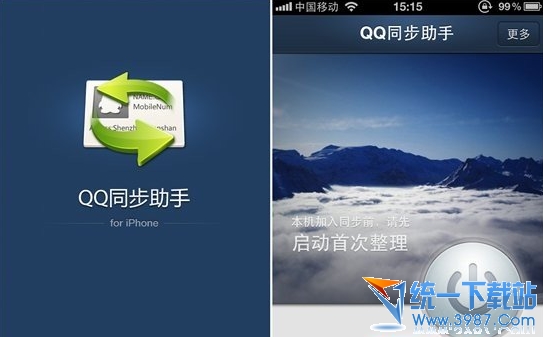
先在舊手機安裝 QQ 同步助手,登入 QQ 帳號後按下「同步」,把聯絡人上傳至雲端。
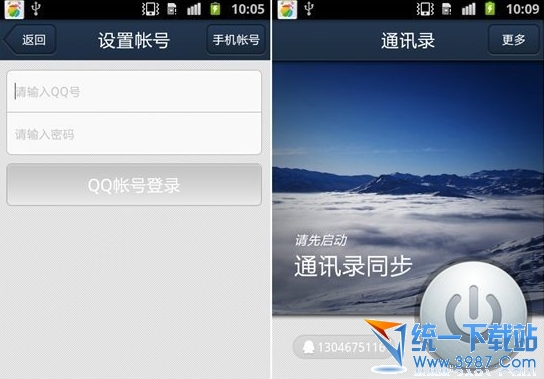
接著在 iPhone 6 Plus 上安裝同一款 App,登入同一個 QQ 帳號,就會看到雲端已經存了一份通訊錄,按「匯入」即可。
選哪一種?
Android 換 iOS 建議走 Google 帳號或 QQ 同步助手;舊 iPhone 換新 iPhone 則直接用 iCloud 備份還原最快;只有幾筆聯絡人存在 SIM 卡上的,用匯入 SIM 功能就足夠了。
- 上一篇文章: iPhone 6 Plus 鎖屏不顯示訊息內容,隱私這樣守住
- 下一篇文章: iPhone 6 Plus 怎麼念?中英文讀法一次搞懂