
iOS 9 使用技巧與隱藏功能全攻略
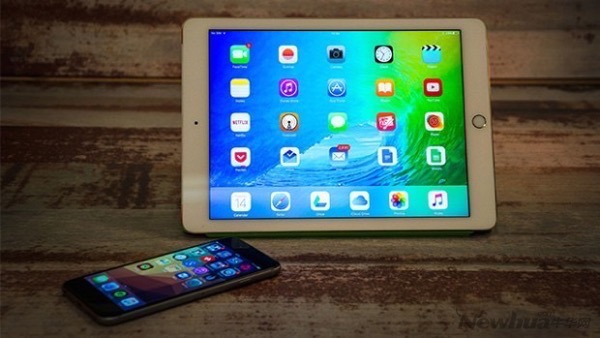
熬過漫長的測試期,iOS 9 終於交到 iPhone 與 iPad 用戶手上。乍看之下它與上一代幾乎沒差別,實際上卻埋了不少不顯眼的小功能。以下整理了一批實用又有趣的技巧,幫你快速上手。
用蘋果地圖做導航
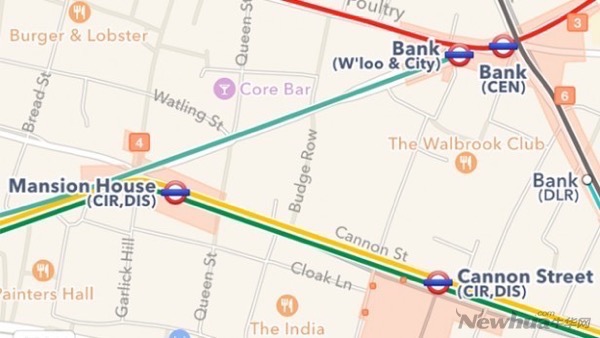
蘋果地圖在功能上一直落後 Google 地圖,但 iOS 9 補上了幾項振奮人心的能力,說不定你會願意多留在這裡一會兒。最大的改進是加入公共運輸指引,涵蓋公車、火車與地鐵。初期支援的城市有限——如果你在英國,目前只有倫敦能用。操作體驗流暢實用,開始規劃行程時可以選擇交通方式,結果裡會包含地鐵與火車。
關掉「搖動來復原」
「搖動來復原」讓你搖一下 iPhone 就能刪掉剛剛打的字,但有時它過於靈敏,手一動就跳出提示,頗為惱人。好消息是 iOS 9 可以把它關掉:設定-通用-輔助使用,關閉「搖動來復原」。
更聰明的 Siri,她還能做什麼?
算數學題。在 iOS 9 中,Siri 成了個算術高手。你可以問她基礎的四則運算,稍複雜一點的也應付得來,單位換算也不成問題——例如「把 243 英里換算成公里」。
設定情境提醒。Siri 本來就能設提醒,iOS 9 則讓提醒在你抵達特定地點時跳出。想讓她在你走進超市時提醒買牛奶?沒問題。
依日期調出照片。iOS 8 大改了照片應用的設計,iOS 9 則讓你能透過 Siri 翻相簿。你可以請她依地點或日期整理照片——例如「給我看去年在倫敦拍的照片」,相關結果會一次攤在你面前。
備忘錄可以記事也可以打勾
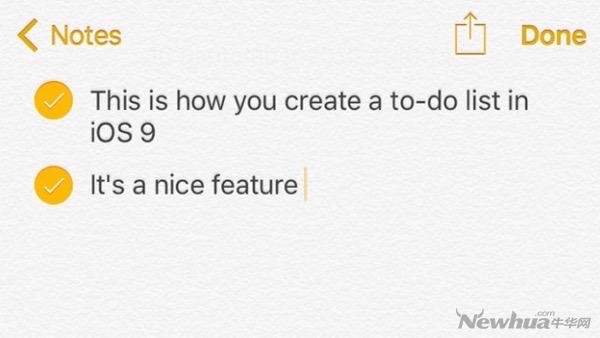
iOS 9 最棒的一處,是備忘錄應用的全面升級。它顯然是為全新 iPad Pro 量身打造(看那套作圖工具就知道),但 iPhone 與一般 iPad 也收下了幾個實用功能:你能輕鬆嵌入地圖、照片等內容,還能直接畫草圖。
Safari 內容攔截
這項功能在 iOS 9 發布時幾乎沒被提起,卻是一次重大改進。蘋果的官方說法是它會「封鎖 cookies、圖片、資源、彈出視窗及其他內容」,而在實際使用中,它就是拿來擋廣告的。要啟用,你得先從 App Store 下載內容攔截擴充,然後到「設定」裡的 Safari 區段允許它們運作。有意思的是,這功能僅支援 64 位系統,因此許多老款 iPad 與 iPhone 5 被排除在外。
通知可按應用分組
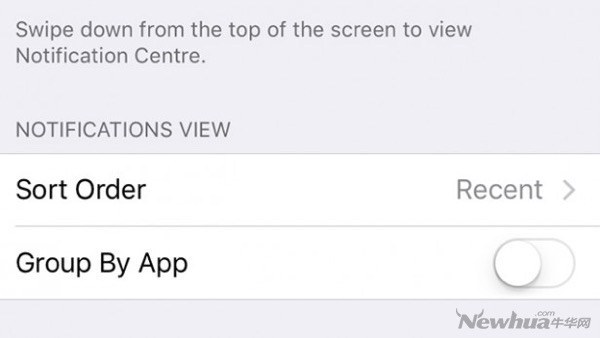
iOS 9 的通知功能也有更新,幅度不大。通知視圖新增了「按應用分組」,讓你在這件事上有了更多自主權。
把 iCloud Drive 放上主螢幕
雖然 iCloud Drive 還不足以說服我放棄其他雲端服務,但作為蘋果自家應用,它在 iOS 與 OS X 之間搬運檔案時更順手。現在你能用原生方式存取所有雲端檔案,只是需要手動開啟:前往設定-iCloud-iCloud Drive,打開「顯示在主螢幕」,圖標就會出現。
把影片變成浮動視窗(僅限 iPad)
iOS 9 允許你把影片縮成一個浮動視窗,疊在桌面甚至其他應用之上,也就是畫中畫。這帶來極大便利——寫信的同時還能看劇。畫中畫也支援 FaceTime。
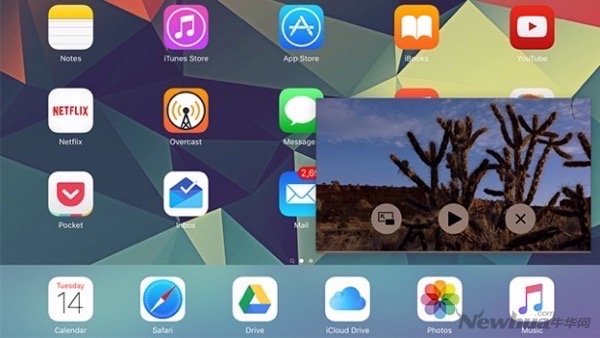
目前這功能只支援原生影片應用與少數網站。點擊影片裡的特定圖標,畫面就會以小窗形式浮現,尺寸可自行縮放。
省電模式(iPhone 專屬)
這項特權只屬於 iPhone。打開設定-電池,開啟「低電力模式」即可。它能暫時壓低耗電,直到你把手機充飽。要留意的是,開啟後郵件抓取、背景應用刷新與自動下載都會停用,部分視覺效果也會減弱或關閉。
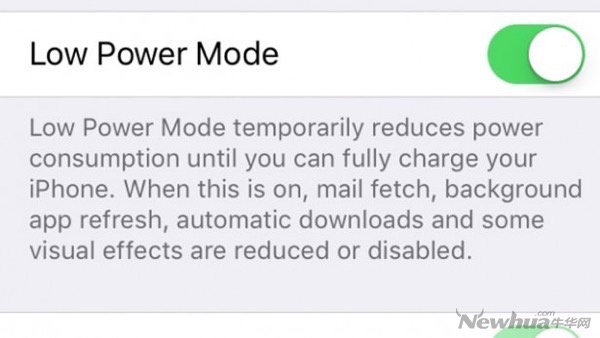
當電量降到約 20%,系統就會主動提示你開啟;你也可以隨時手動關閉。
用 Spotlight 搜尋 App Store
你不必先打開 App Store 才能下載應用。iOS 9 在 Spotlight 裡加了新能力:在主螢幕隨意下滑拉出搜尋框,輸入想找的應用,點擊「搜尋 App Store」就能直接取得結果。
設定裡也能搜尋
如果你常在「設定」裡翻半天找不到想要的項目,這功能會是你的救星。蘋果在設定應用中加了搜尋框,相信會大受歡迎。
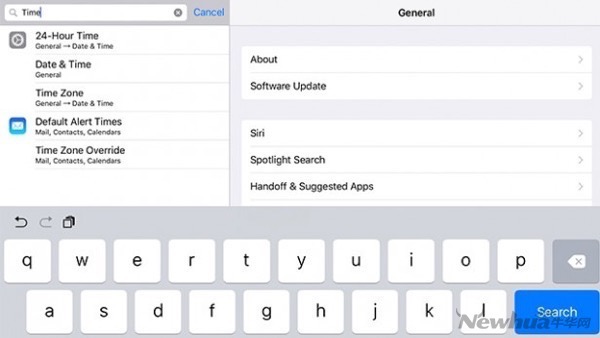
它的邏輯和 Mac 上的系統偏好很像:輸入關鍵字即可。比如打上「時間」,所有相關設定——目前時間、設定時間、日期與時鐘——都會跳出來。
讓設備更安全
為了讓 iPhone 與 iPad 更牢靠,蘋果做了不少努力,Touch ID 就是一例。如果你還在用老設備,或單純偏好密碼解鎖,可以試試 iOS 9 的六位數密碼:設定-密碼-更改密碼-密碼選項,選擇六位數密碼。
聯絡人捷徑
iOS 8 的多工介面裡曾經有幾個常用聯絡人,iOS 9 把這個設計拿掉了。別擔心,它們只是換了地方,被放進 Siri 全新的「主動建議(Proactive)」中。從螢幕左側往右拖,就能拉出那個包含常用聯絡人的介面。
- 上一篇文章: iOS 9 深度評測:當設備開始猜你想做什麼
- 下一篇文章: iOS 9 正式版推送:新功能圖文上手