
iOS 9 續航救援:12 個立刻能用的省電技巧
iOS 9 的諸多改進讓最老舊的設備也能有點「重生」的味道,實用性全面上揚。但和所有新系統一樣,功能變多也意味著電量掉得更快,升級後的用戶需要更長的續航來補這筆帳。
老實說,設備再先進,沒了電也一樣白搭。以下十二招,能幫你把 iOS 9 設備的續航再榨出幾個百分點。
1. 先找出誰最耗電
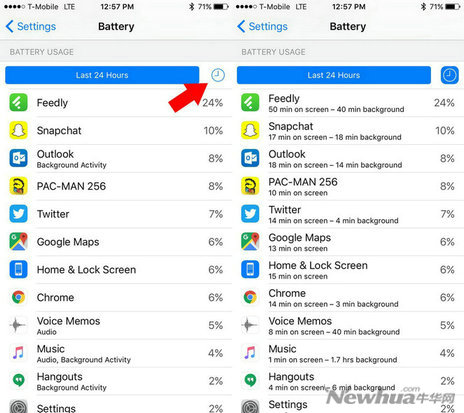
蘋果在 iOS 8 中加入了一個很實用的功能,讓用戶隨時查看哪些應用吃電最兇;iOS 9 又把這功能升級了一遍。進入「設定」找到「電池」,你會看到過去 24 小時/2 天內每款應用的耗電比例。點擊右上角的「時鐘」圖標,還能看你在每款應用上花了多少時間。知道了誰是元凶,電量告急時優先關掉它們,效果立竿見影。
2. 打開低功耗模式
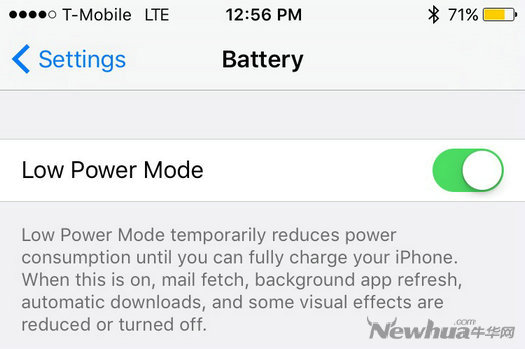
蘋果說升級 iOS 9 後 iPhone 續航可多出一小時。若你迫切需要更長時間,低功耗模式能再送你約三小時。代價是:郵件接收、背景刷新、自動下載都會被停掉,部分視覺效果也會關閉。路徑是「設定」>「電池」>開啟「低功耗模式」。
3. 關掉定位服務
呼叫 GPS 的應用是電量快速蒸發的頭號嫌犯。進入「設定」>「隱私」>「定位服務」,你會看到一份使用清單。把那些根本不需要位置的應用(例如字典)關掉,續航會好看不少。
4. 關閉藍牙
藍牙喇叭、無線耳機離不開它,手機平板則未必——除非你要用 AirDrop 傳檔案。一般來說藍牙待機耗電很少,但它會持續搜尋可配對設備。用不到時,從控制中心或「設定」>「藍牙」把它關掉就好。
5. 清掉用不上的小工具
蘋果在 iOS 8 的通知中心加入了小工具功能。只留日常生活與工作真正需要的那些,把其餘刪掉,是延長續航的簡單一招。
6. 關掉背景應用刷新
背景刷新讓應用隨時保持最新資料,代價是相當可觀的電量消耗。建議進入「設定」>「通用」>「背景應用刷新」,只保留你確實需要即時數據的應用。
7. 關掉華而不實的動畫
視差效果自 iOS 7 起就在那兒,讓圖標看起來像浮在背景之上。好看,但費電。路徑:「設定」>「通用」>「輔助使用」>「降低動態效果」。
8. 調整輔助使用設定
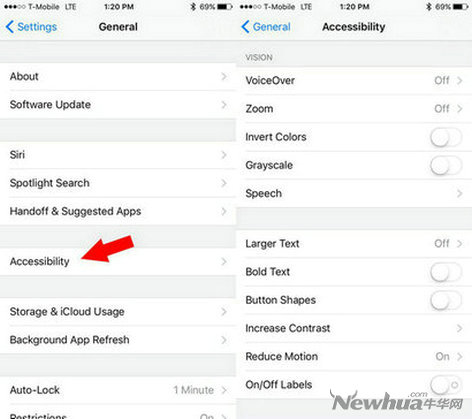
「輔助使用」裡有幾個能幫你省電的選項,代價是稍微犧牲一些使用體驗。可以考慮:黑白介面(「設定」>「通用」>「輔助使用」>「灰階」)、降低白點值以減弱色彩強度(「增強對比度」>「降低白點值」)、降低透明度(「增強對比度」>「降低透明度」)。如果你覺得光靠鈴聲也能湊合,順手把「振動」關掉也有效果。
9. 阻止應用自動更新
蘋果自 iOS 7 起加入應用自動更新,它會在背景默默替你把應用保持在最新狀態。要關掉很簡單:「設定」>「App Store 與 iTunes Store」,把「更新」滑桿切到關閉。
10. 調低螢幕亮度
你其實不需要把亮度拉到 100%,那不只是更耗電,對眼睛也沒好處。從螢幕底部上滑調出控制中心,或走「設定」>「顯示與亮度」都能調整。以我的經驗,50% 亮度下的 iOS 設備螢幕依然夠亮。
11. 別拿 Live Photos 當壁紙
iPhone 6S 與 6S Plus 有一項很美的功能叫「Live Photos」,能拍下「會動」的照片,按壓螢幕即可播放。理念很棒,但它相當吃電——尤其是把其中一張設為鎖屏或桌面壁紙的時候。
12. 關掉 3D Touch
3D Touch 是 iPhone 6S 系列的核心功能,建議關掉聽起來有些反常。但當你手機快沒電、一時又找不到插座時,這是唯一合理的取捨。路徑:「設定」>「通用」>「輔助使用」>關閉「3D Touch」。