
watchOS 3的11個實用新功能,還能手寫回訊息
蘋果已正式推送iOS 10,iPhone與iPad用戶都能下載升級。而對Apple Watch用戶來說,裝完iOS之後的下一步就是watchOS 3。這個版本改進不少,以下挑出11項值得知道的用法:
Scribble手寫輸入
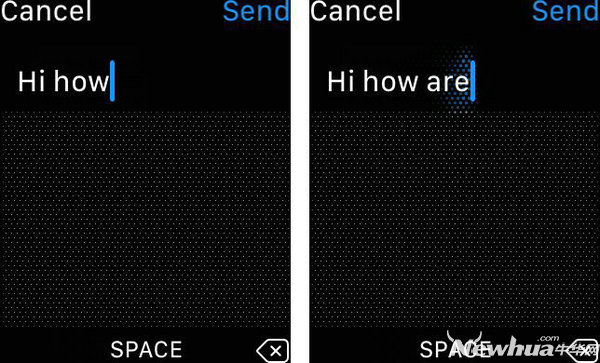
watchOS 3讓手錶上的訊息回覆更實用。不論是在郵件、訊息還是Facebook Messenger裡回覆,你都會看到Scribble按鈕。點下去後,用手指在虛線方框中寫字母即可。最棒的是不必等手錶逐字辨識,你可以盡快書寫,系統會自行運算。這是watchOS 3最實用的功能之一。
Tapback快速回應

在iOS為「訊息」加入一系列趣味變化之後,watchOS 3也跟上腳步。雖然手錶上不會有iMessage貼紙包或App,但你可以瀏覽氣泡效果與其他螢幕特效。同時,Tapback讓你能快速回應訊息、連結與照片:長按一個聊天泡泡,再選一個合適的Tapback即可。
Dock應用
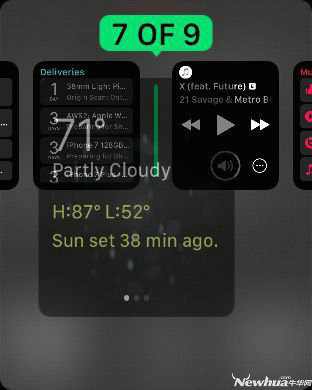
裝好watchOS 3後,按下側邊按鈕會啟動Dock,它相當於你最常用App的快捷區,最多可放10個。管理手勢有兩個:長按App可重新排列順序;向上滑動並選擇刪除即可移除。你也可以透過iPhone的Watch App來編輯Dock。
自動解鎖Mac
搭配macOS Sierra使用時,Apple Watch用戶可以自動解鎖Mac電腦——前提是你得在電腦附近。
關閉截圖自動同步
過去Apple Watch的截圖都會自動跑進iPhone的相簿裡。這是因為手錶儲存空間有限,蘋果選擇把截圖直接上傳到iPhone。watchOS 3提供了新解法:打開iPhone的Watch App,用新增的開關關閉截圖自動同步功能。
在iPhone上編輯錶面
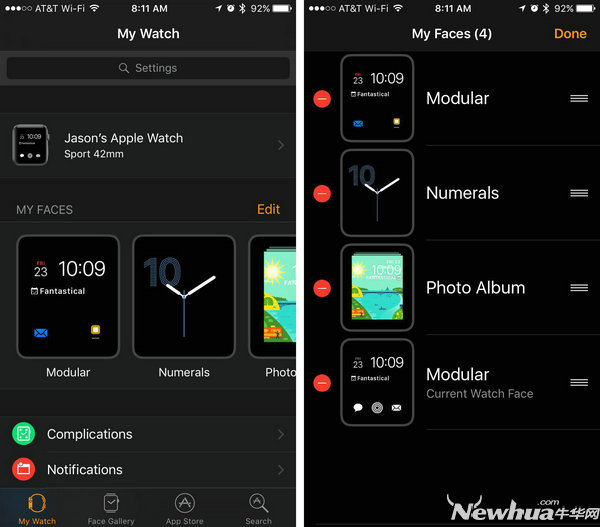
watchOS 3讓你能直接透過iPhone的Watch App建立、編輯與瀏覽所有錶面。打開後第一部分標題是「My Faces」,裡頭放著你建立並存到手錶的錶面。畫面底部新增的「Face Gallery」則收錄了蘋果提供的錶面,可依喜好加入並自訂。
調整錶面順序
你甚至能重新排序這些錶面,不必再逐一刪除再手動調整。
控制中心
從螢幕底部向上滑即可叫出控制中心,按壓可在各頁之間切換。在這裡可以查看電池電量、開啟飛行模式與靜音、啟用勿擾模式、尋找遺失的iPhone,也能鎖定手錶或控制音樂播放。
運動分享
Apple Watch的核心功能之一是健身與活動追蹤,但在此之前這是一段孤單的旅程。watchOS 3讓你能與朋友、家人共享當前的活動數據,這種良性競爭本身就是一種激勵。
輪椅模式
對使用輪椅、行動不便的用戶,蘋果在watchOS 3中加入了輪椅模式,讓他們也能正常記錄健身數據。啟用方式:在iPhone打開Watch App,選擇「健康」,編輯健康資料,最後在輪椅選項選「是」。
SOS緊急模式
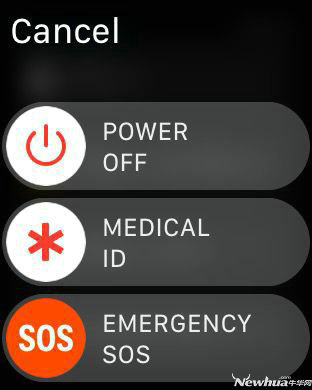
watchOS 3支援SOS功能,讓Apple Watch更實用。緊急情況下長按手錶側邊按鈕,錶面就會出現「SOS」緊急選項,可進行緊急呼叫。
- 上一篇文章: iOS 10深度評測:史上最大幅度更新,體驗全面進化
- 下一篇文章: iOS 10即將推送,這22個技巧你一定要會