
iPhone 5s 怎麼更換指紋?刪除、改名、新增完整圖解
編輯:iOS 相關教學
指紋解鎖是 iPhone 5s 最具代表性的功能,除了日常解鎖,也能取代 App Store 下載時的密碼輸入。用得久了,難免會想換掉某枚指紋,或是把它改成好辨認的名稱。以下示範完整流程。
iPhone 5s 更換指紋設定教學
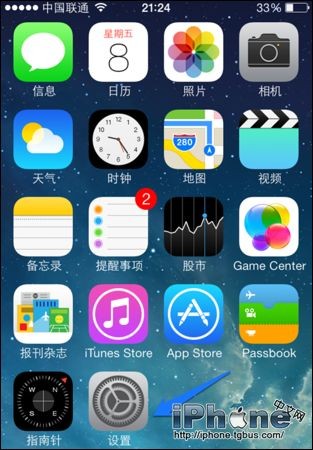
1. 在 iPhone 主畫面找到「設定」圖示並點開。
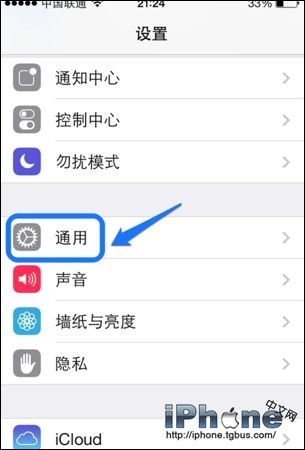
2. 在設定清單中點選「通用」。
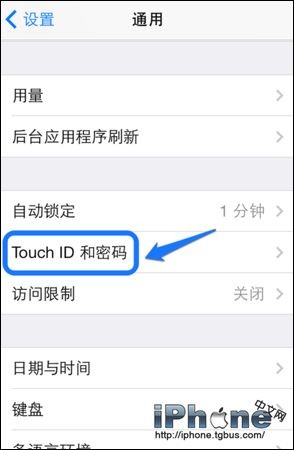
3. 在通用清單中找到「Touch ID 與密碼」並進入。
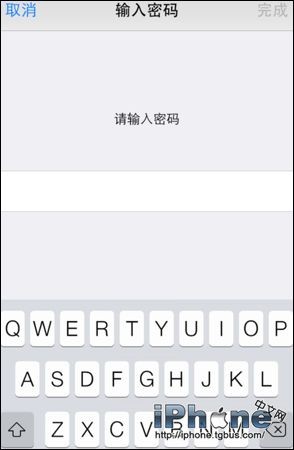
4. 依提示輸入 iPhone 的解鎖密碼(本文使用的是複雜密碼)。
5. 接著在 Touch ID 與密碼列表中點選「Touch ID」。
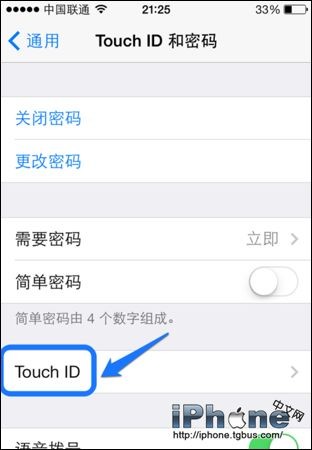
6. 此時就能看到已登錄的指紋列表,本文共設定了三枚。
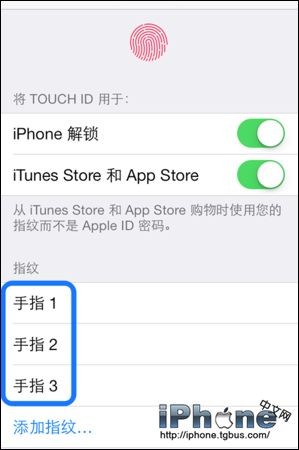
7. 若已經搞不清楚哪個指紋對應哪支手指,可以用手指觸碰 Home 鍵,列表中被讀取到的那一枚就會亮起,這樣就能對照出來。
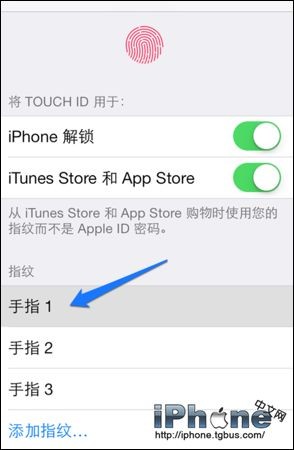
8. 確認要換掉哪一枚後(本文以「指紋 3」為例),在它上面往左滑動,點擊「刪除」。
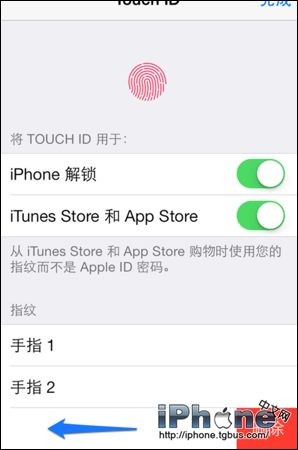
9. 接著點擊「新增指紋」。
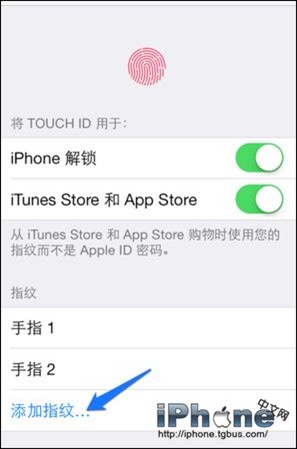
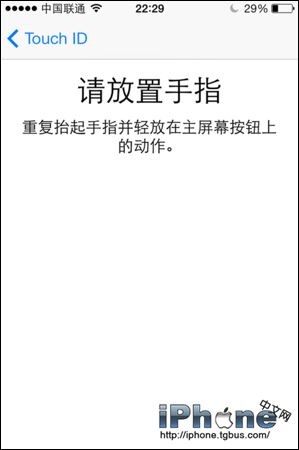
10. 依照畫面提示把新指紋錄好即可。
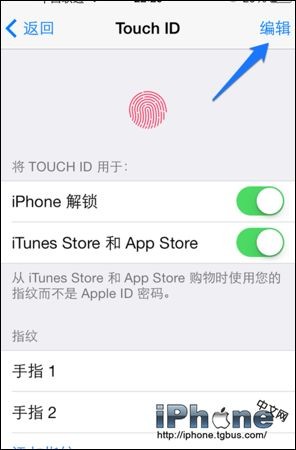
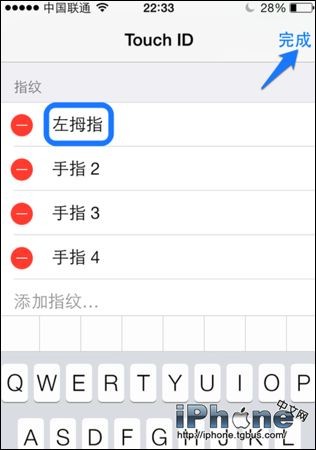
11. 想改指紋名稱的話,在 Touch ID 設定頁面點擊「編輯」。
12. 接著雙擊要修改的那枚指紋(本文以「指紋 1」為例)。
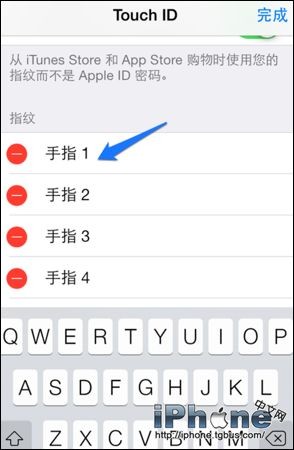
13. 名稱改好後,點擊「完成」。
以上就是更換 iPhone 5s 指紋的完整流程。順手替指紋取個好記的名字,日後管理會輕鬆不少。
- 上一篇文章: iPhone 5s 防盜怎麼設?從 iCloud 登入開始建立保護
- 下一篇文章: iPhone 省電完整設定指南:十個該調整的地方