
蘋果園越獄三部曲之三:完成越獄
編輯:iOS 相關教學
看完前面兩部曲的鋪陳,接下來就是重頭戲了——完成越獄。做完這一步,以後就能自己動手豐衣足食。

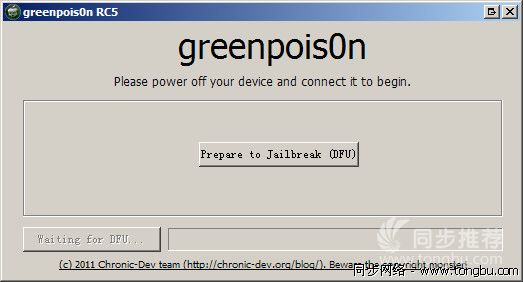
先認識一下要用的越獄軟體。打開之後,畫面就是這麼簡單。
先補一點基礎知識
順帶說明一下(高手可以跳過):哪個是 Home 鍵、哪個是 Sleep 鍵?這裡指的当然是 iPhone 上的實體按鍵。

這個就是傳說中的 Home 鍵,位於螢幕下方中央的圓形按鈕。
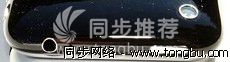
那顆銀光閃閃、凸出機身的按鍵就是 Sleep 鍵,位置在鏡頭上方、機身頂部右側。
進入正題:開始越獄
啟動那顆可愛的綠色毒蘋果,點擊 Prepare to Jailbreak (DFU) 按鈕。
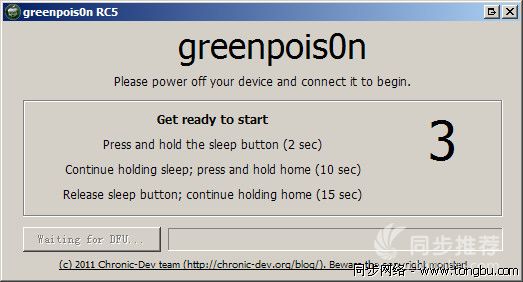
流程說明:
1. 按下 Prepare to Jailbreak (DFU) 之後,你有大約三秒的準備時間,請把手機握穩。
2. 接著是進入 DFU 的節奏:按住 Sleep 鍵 2 秒不放;兩秒後在不鬆開 Sleep 鍵 的情況下,同時按住 Home 鍵 10 秒;十秒後可以放開 Sleep 鍵,但 Home 鍵必須繼續按住不放,直到螢幕出現變化為止。
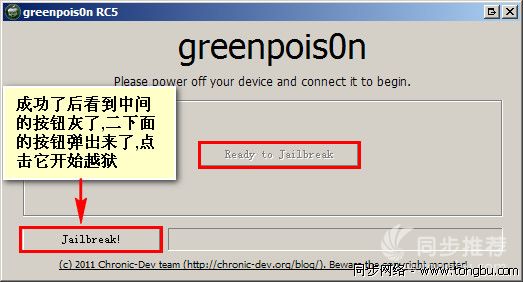
操作正確的話,電腦端會顯示進入 DFU 模式的提示。稍等一會兒,你在手機上會看到:
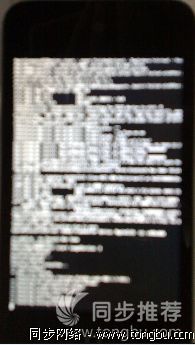
畫面上跑過一大串白色文字之後,會出現:
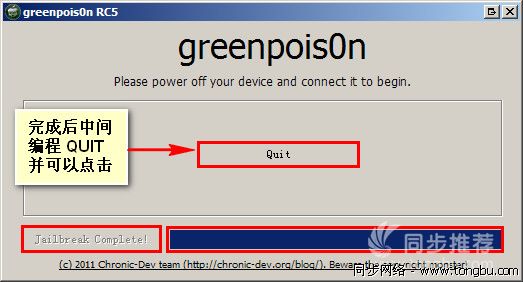
最後一步:安裝 Cydia
完成之後,桌面上會多出一個綠色的 Loader 圖示。請先確認手機網路已設定好、能正常連線,然後點擊 Loader。
進去之後會看到 Cydia 的圖示,雙擊執行 Install Cydia。等待安裝完成,退回桌面時手機會自動重啟。
重啟完成後點擊 Cydia 圖示,剩下的就交給你自己發揮了。
相關教程:蘋果越獄三部曲之一(SHSH 備份)、之二(恢復舊版固件)、之三(完成越獄)。
- 上一篇文章: iOS 5.1.1 完美越獄工具 Absinthe 2.0 正式釋出
- 下一篇文章: 蘋果越獄三部曲之二:用小雨傘降回舊版固件