
iPhone 7 安裝並啟用搜狗輸入法完整教學
iOS 開放第三方鍵盤之後,輸入體驗的選擇多了很多。以下示範如何下載、啟用並把搜狗輸入法設為預設。
一、下載安裝
首先在手機主螢幕打開 App Store。
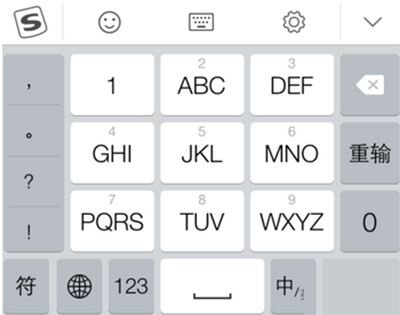
App Store
可以直接在 App Store 首頁推薦的優秀 App 清單中找到「搜狗輸入法」。
搜狗輸入法
若首頁沒有看到,也沒關係,直接在 App Store 搜尋「搜狗輸入法」關鍵字即可找到。
在應用詳情頁點擊「取得/安裝」按鈕,接著依提示輸入你的 Apple ID 密碼,等待下載完成。
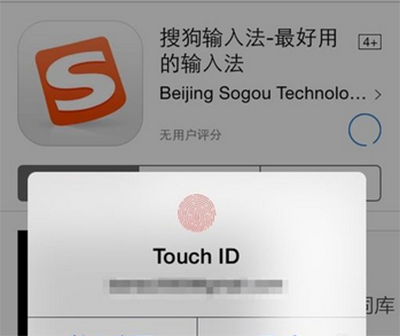
Apple ID 密碼
二、把鍵盤加入系統
裝好 App 只是第一步,第三方鍵盤必須手動加入系統才能使用。
1. 在主螢幕打開「設定」。
2. 在設定列表中找到「通用」,點擊進入。
3. 找到並點開「鍵盤」。
4. 在鍵盤頁面中,再點一次「鍵盤」進入新增畫面。
5. 點擊「新增新鍵盤」。
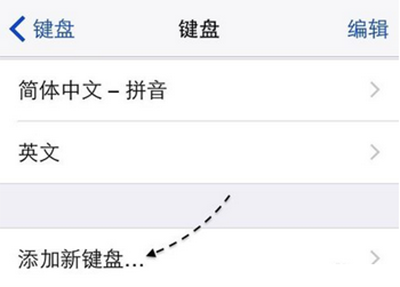
新增新鍵盤
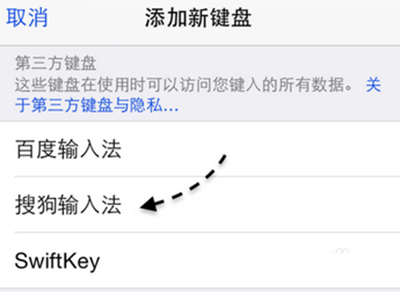
6. 在「第三方輸入法」分類下找到剛下載的「搜狗輸入法」,點擊即可加入。
7. 返回後就能看到新加入的搜狗輸入法,點進 its 設定。
搜狗輸入法
8. 這裡可以選擇是否賦予「允許完全存取」。「完全存取」會讓鍵盤能讀取你輸入的內容並連網同步詞庫,功能更完整但涉及隱私,建議依自身需求自行決定。
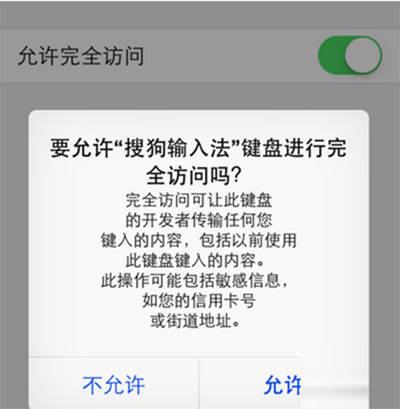
允許完全存取
新增完成後,隨便打開一個輸入框,長按或點擊地球圖標切換鍵盤試試效果。
搜狗輸入法
三、設為預設輸入法
1. 打開「設定 > 通用 > 鍵盤 > 鍵盤」。
2. 這裡會列出目前所有已啟用的輸入法。以本例而言共有三個:系統內建的中英文鍵盤與搜狗輸入法。要調整順序,請點擊右下角的「編輯」。
3. 進入編輯模式後,每個項目右側會出現排序用的拖曳圖示。
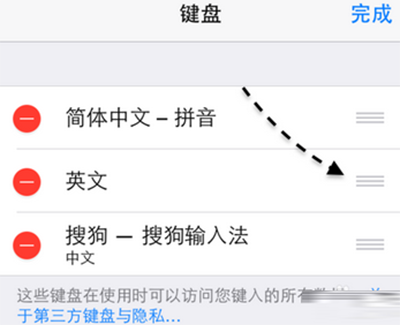
鍵盤的編輯模式
4. 按住排序圖示,把搜狗輸入法拖到最上面第一位。
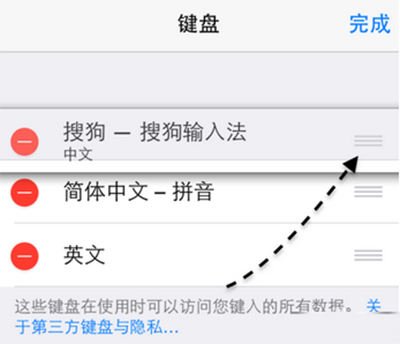
鍵盤的編輯模式
5. 完成後點擊「完成」儲存設定。排在首位的鍵盤,就是鍵盤未指定時的預設選項。
補充:若設為預設後仍偶爾出現鍵盤切換錯亂,可以把其他不需要的輸入法刪掉。在輸入法清單中用手指向左滑動,再點「刪除」即可。
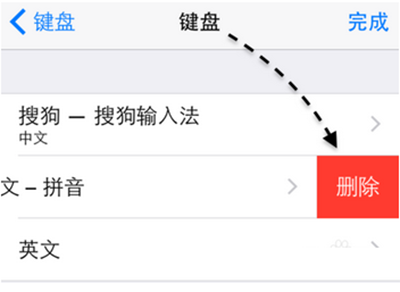
刪除輸入法
當系統中只剩搜狗輸入法時,就不會再有切錯鍵盤的問題了。
- 上一篇文章: iPhone 7 電池健康度怎麼查?兩種方法看實際容量
- 下一篇文章: iPhone 7 如何一次清空所有通話紀錄?