
iPhone 儲存空間清理怎麼做最快?兩個途徑搞定
編輯:iOS 相關教學
整理儲存空間時,你會發現佔最多的往往是某個影片檔,於是覺得刪掉它就解決了。實際上 App、照片、音樂同樣佔掉大量空間。所幸 iOS 7 能清楚指出誰吃得最多,只要找出最肥的那個,就能快速釋放空間。
途徑一:善用「用量」清單
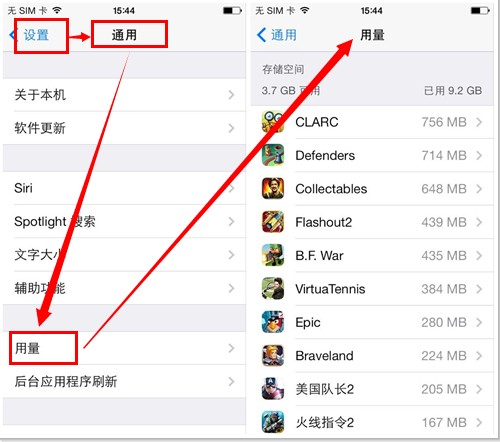
打開【設定**—**通用**—**用量】。這份清單會列出各項目的佔用量並由大到小排序,點右側箭頭可看詳情,也能直接在此刪除不需要的內容。
例如在 App 的用量清單中,點進任一應用會看到刪除按鈕,把很少使用或不再需要的移除即可。
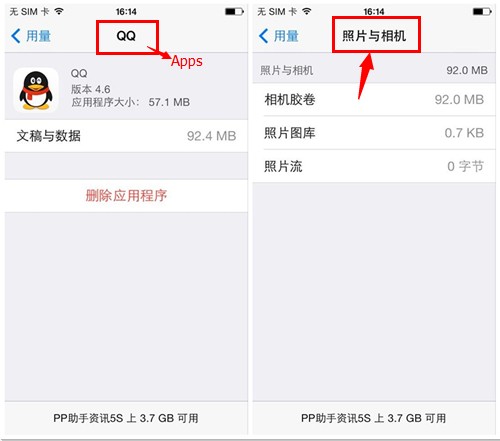
要特別注意「照片與相機」這一項:它會顯示相機膠卷、照片圖庫與照片串流各佔多少空間,但無法在裝置上批次刪除。最快的做法是接上 iTunes 把照片匯出,再回裝置上清刪。
途徑二:處理 iTunes 上的「其他」
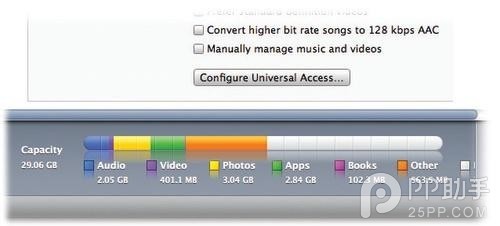
iTunes 那條彩色佔用條中,通常最多的是「其他」。你知道它代表什麼嗎?其實裡面混合了快取、備份、部分下載檔案,以及 iOS 7 內建應用的資料(例如訊息與郵件)。清理方式如下:
· 刪除網頁快取:到【設定**—**Safari】,點「清除歷史紀錄」與「清除 Cookie 及資料」。
· 刪除訊息:可單筆刪除或整個對話刪除,其中的圖片、音訊與影片都會一併釋放。
· 刪除郵件附件:【設定**—**郵件、聯絡人、行事曆**—**iCloud】,捲到底點「刪除帳號」。刪除前務必確認自己記得帳號密碼,因為之後要重新加入。此操作會清掉所有曾下載並開啟過的附件與郵件快取,重新加入帳號後仍可隨時重新下載(適用多數帳號類型,POP3 除外)。
· 刪除語音備忘、音樂與電子書:音訊檔與電子書往往佔用出乎意料,可分別到「語音備忘錄」、iBooks 與「音樂」中清理。
兩個途徑搭配使用,通常就能把「其他」壓回合理範圍。若清完仍然居高不下,那多半是越獄插件或第三方應用的殘留資料,需要逐一檢視移除。
- 上一篇文章: Colendar:日曆圖示的星期與日期顏色自己決定
- 下一篇文章: iOS 控制中心 CCLoader 設定教學:自由排列與隱藏功能