
在 iPhone、iPad 上同步 Google 日曆的設定流程
編輯:iOS 相關教學
Gmail 已不支援 ActiveSync,因此郵件與日曆需要分開設定。以下示範如何把 Google 日曆加到 iOS 裝置。
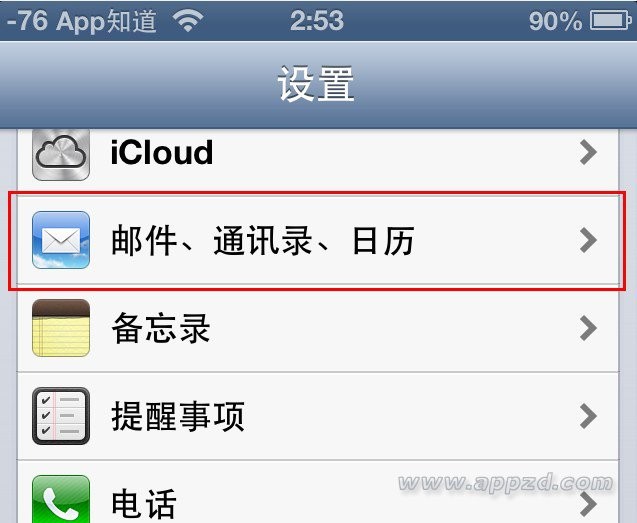
在裝置上開啟「設定」→「郵件、聯絡人、日曆」:
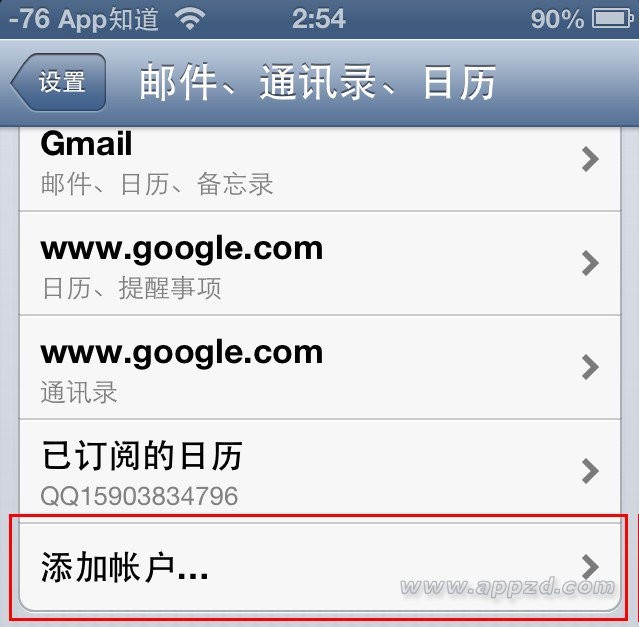
點選「新增帳戶」。
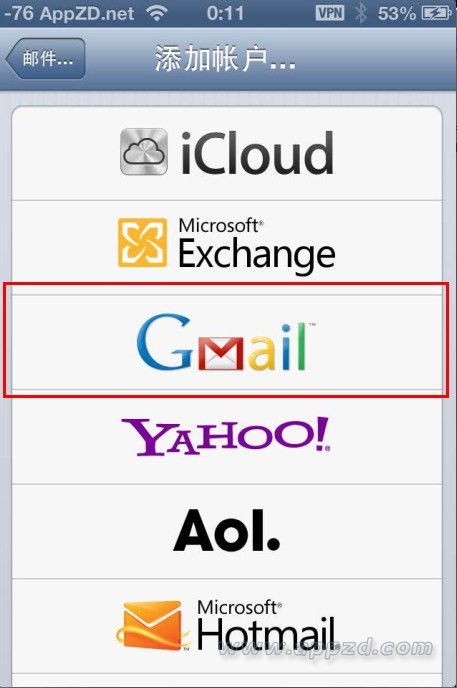
選擇 Gmail。
填入帳戶資訊:
・「名稱」:對外顯示的姓名。
・「電子郵件」:完整的 Google 帳戶或 Google Apps 信箱。
・「密碼」:Google 帳戶密碼;若你有啟用兩步驟驗證,這裡必須填「應用程式專用密碼」而非一般密碼。
・「描述」:為這個日曆取個容易辨識的名稱,例如「個人日曆」。
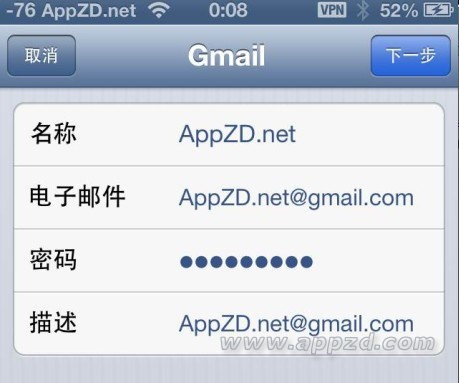
填完後點右上角「下一步」,確認「日曆」的開關是開啟的,再按「儲存」。
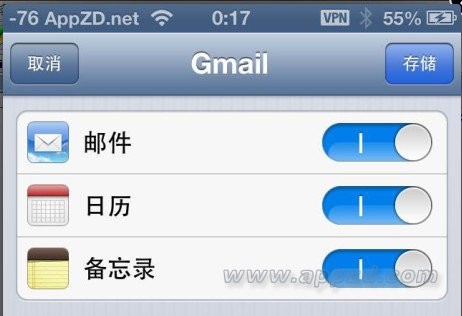
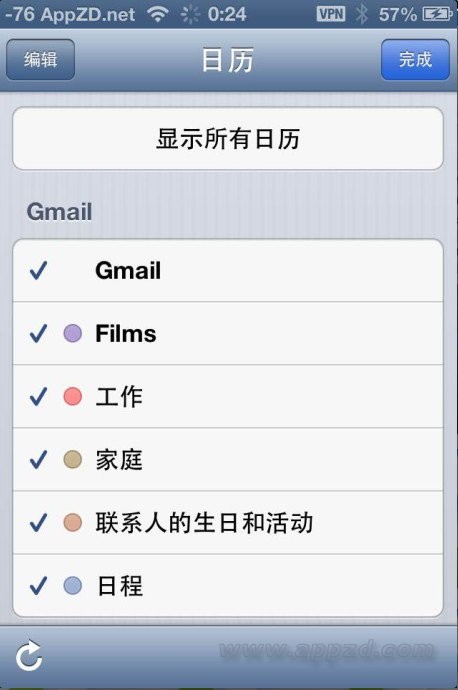
接著打開「日曆」,點左上角「日曆」按鈕,就能看到 Gmail 日曆已出現在清單中。
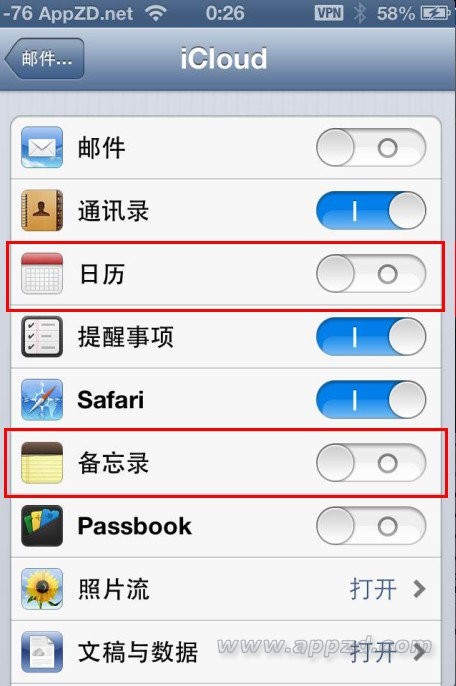
最後一個小建議:如果你平常不用 iCloud 日曆,可到「設定」→「郵件、聯絡人、日曆」→ 點進 iCloud 帳戶,把「日曆」關閉。這樣新增行程時就不會不小心存進預設的 iCloud 日曆裡。
- 上一篇文章: Home 鍵變遲鈍?一招「軟重置」讓它重回靈敏
- 下一篇文章: 用「常用字詞」加快輸入:一次設定,長期省事的 iOS 小技巧