
插件導致「白蘋果」怎麼救?四種搶救方式一次看
2 月 9 日深夜,大量越獄使用者在貼吧與論壇集中回報,裝置無限重啟、進入安全模式,甚至卡在蘋果標誌畫面無法開機(俗稱白蘋果)。經使用者交叉排查,已確認問題源自一款名為 Subtlelock 的鎖屏美化插件。
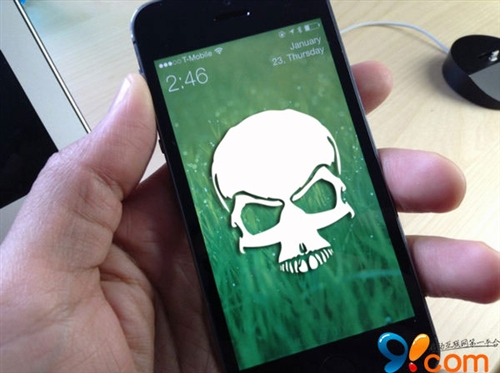
Subtlelock 由國外獨立開發者製作,能將鎖屏的時間欄與解鎖欄縮小變窄,為壁紙騰出更多空間。在 iOS 7 推出之前,這款讓鎖屏更簡潔的插件就頗受好評。
iOS 7 完美越獄釋出後,Subtlelock 並未即時跟進,直到今年 1 月 23 日才推出相容版本。而更新當天就有使用者回報安裝後出現白蘋果與無限重啟。作為一款在 Cydia 上架的付費插件,開發者承諾會在 24 小時內修復,但從這次大規模問題來看,顯然尚未解決。
選擇越獄,就必然要承擔系統穩定性下降以及插件可能帶來的風險。但付費插件出現如此集中的問題,確實值得開發者深思。
四種補救方式
方法一:從 Cydia 卸載
若重啟後仍能進入安全模式,直接進入 Cydia,依序點擊「管理-軟體包」,在清單中找到該插件,點右上角「更改」後選擇「解除安裝」,完成後重啟設備。
方法二:用 iTools 刪除插件檔案
若裝置處於無限重啟或白蘋果狀態,試著用電腦連接並開啟 iTools。只要能被辨識,就進入檔案管理並前往「/Library/MobileSubstrate/DynamicLibraries」,刪除其中與 Subtlelock 相關的兩個檔案,再強制重啟即可。
方法三:手動進入安全模式後卸載
以下提供四種進入安全模式的做法,若前者無效請依序嘗試:
方案一:在白蘋果狀態下長按電源鍵+Home 鍵直到黑屏後鬆手,重新按下電源鍵,出現白蘋果時鬆開,接著立刻長按音量「+」直到進入桌面。(最後這步可能需要按壓一段時間,請保持耐心。)
方案二:長按電源鍵+Home 鍵至黑屏後不要鬆手,繼續按壓直到再次經歷「白蘋果→黑屏」,此時鬆手,再按電源鍵,出現白蘋果後鬆開並長按音量「+」直到開機進桌面。
方案三:長按電源鍵+Home 鍵至黑屏後鬆手,按電源鍵開機並在出現白蘋果時,先點兩下音量鍵,再把兩鍵一起長按;確認仍在白蘋果狀態後,再次長按電源鍵+Home 鍵至黑屏並鬆手,然後按電源鍵開機,這次不要再碰音量鍵,正常即可進入桌面。
方案四:在不連接電腦的情況下長按電源鍵+Home 鍵約五秒,接著用資料線把裝置連上電腦,此時系統會重新開機。
重要提醒:成功回到主螢幕後,切勿急著重啟,否則很可能再次白蘋果。請先立刻把 Subtlelock 卸載刪除,再重新開機。
方法四:強制刷機
若以上三種方式都無效,最後手段就是重新刷機。這會清除所有資料,執行前請評估是否有備份可用。
給所有人的提醒:安裝第三方插件前,先確認其相容性與社群回饋;越獄環境中一次只裝一個新插件並測試,出問題時才容易定位原因。
- 上一篇文章: NoteCreator:一鍵叫出內建備忘錄,隨手記錄不中斷
- 下一篇文章: iPhone 5S 玩遊戲卡頓?魚與熊掌只能選一個