
iOS 7新版完美越獄教程:evasi0n7 1.0.1跟推廣助手說再見
今天上午,Evasi0n團隊正式釋出iOS 7完美越獄工具evasi0n7 1.0.1版。最大的變化是先前爭議不斷的推廣助手已被徹底移除,安裝檔也從30多MB降到約16MB,明顯瘦身。以下示範全新流程,比先前更簡單、也更省時間。
越獄前注意事項
1. 執行evasi0n前請用iTunes或iCloud備份,確保意外時資料不丟。
2. 越獄前關閉密碼鎖,否則可能導致問題。
3. 過程中保持耐心,不要同時啟動iTunes或Xcode;最好的做法是在完成前別去碰電腦。
4. 若某個環節卡住,直接重啟裝置即可,不會影響越獄結果。
5. 確認你的系統不是透過OTA升級而來。若是OTA升級,請重新刷入完整固件包再越獄,OTA系統直接越獄可能導致白蘋果。
6. 本教程適用iOS 7~7.0.4,其他版本請勿嘗試。
7. 電腦上必須安裝iTunes。
越獄步驟
Windows與Mac流程一致,官方都做成一鍵工具,操作起來很方便。
1. 下載對應版本的越獄工具並解壓。
2. 將iOS 7裝置連上電腦,若iTunes自動啟動請手動關掉。
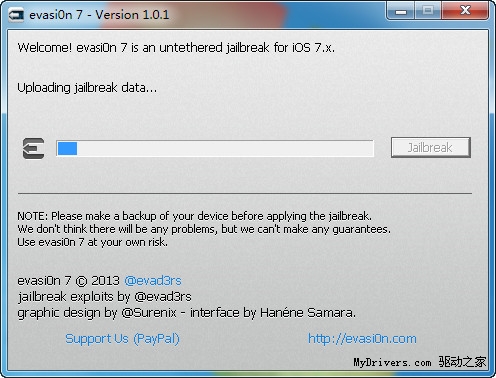
3. 打開evasi0n,它會很快辨識出機型並判斷是否支援;支援的話即可點擊Jailbreak。若無法辨識,拔掉傳輸線換個USB埠再試。
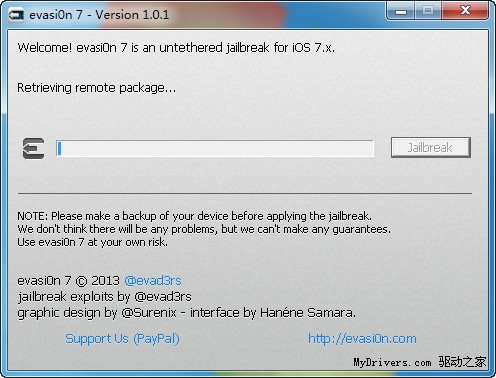
4. 點擊Jailbreak後會出現進度條,接下來就是耐心等待。
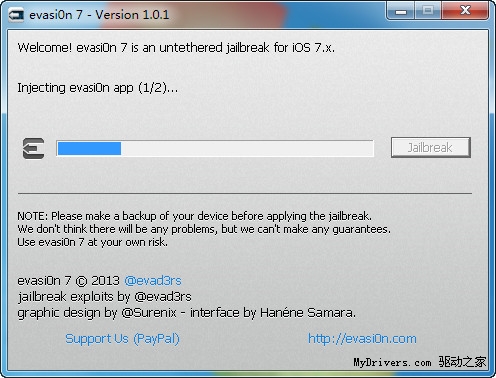
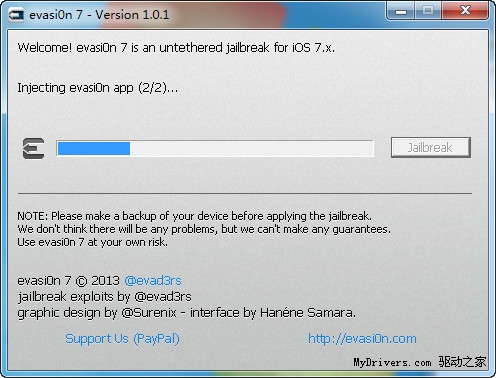
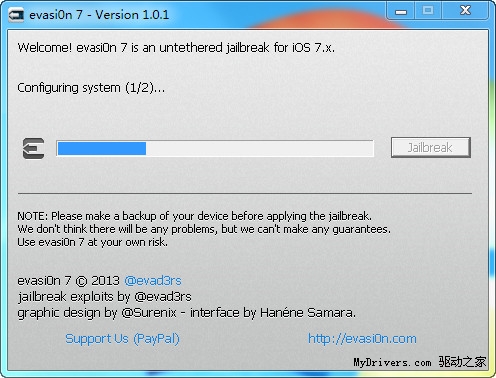
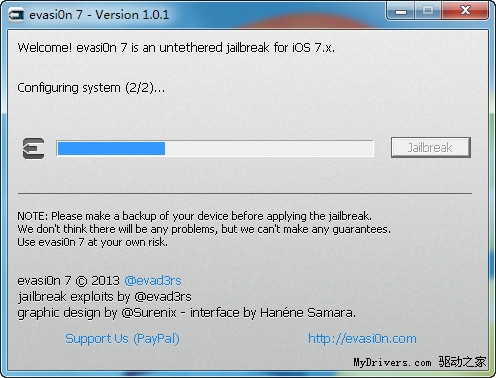
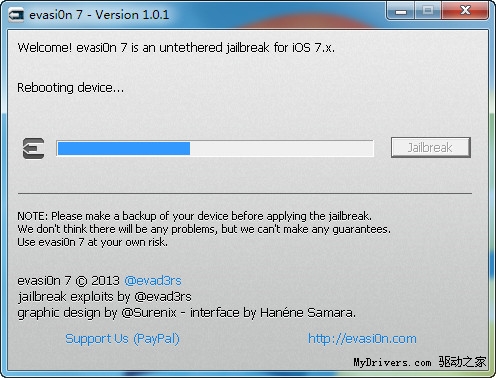
5. 約兩分鐘後裝置會自動重啟,這段期間所有步驟都由工具自動完成,無需手動介入。
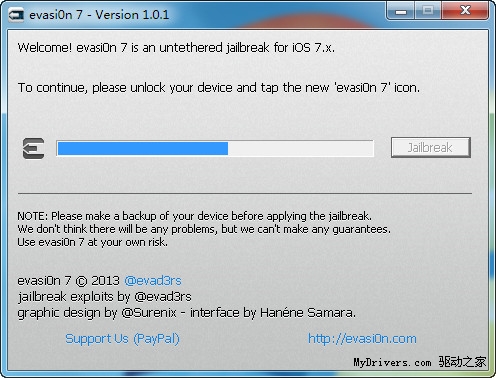
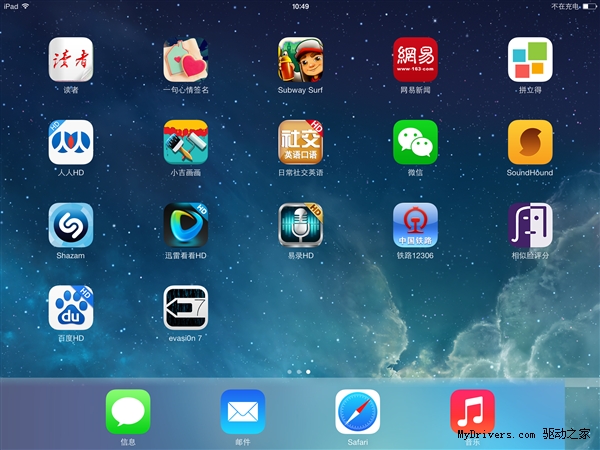
6. 重啟完成後手動解鎖,並點擊桌面上的evasi0n 7圖示。
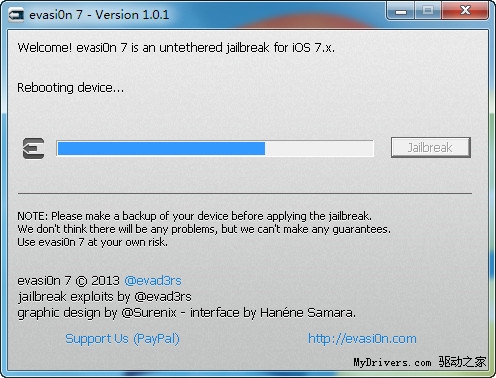
7. 裝置會再次重啟,繼續等待。
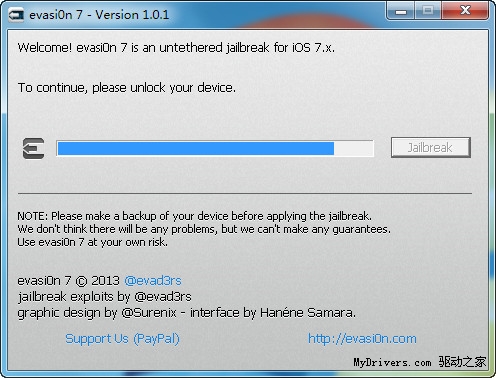
8. 重啟完成後解鎖,裝置會再一次自動重啟。
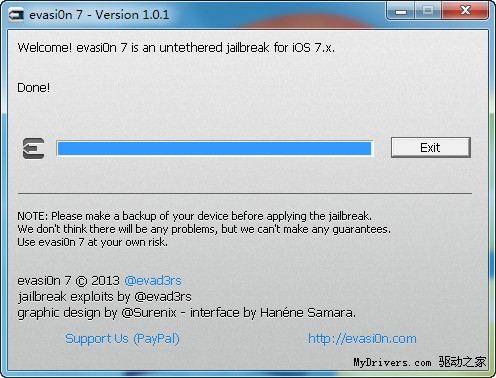
9. 當工具顯示「Done!」,越獄基本完成,可以退出程式並拔下傳輸線。

10. 裝置重啟完成後,桌面上會出現Cydia圖示,點擊進行設定。
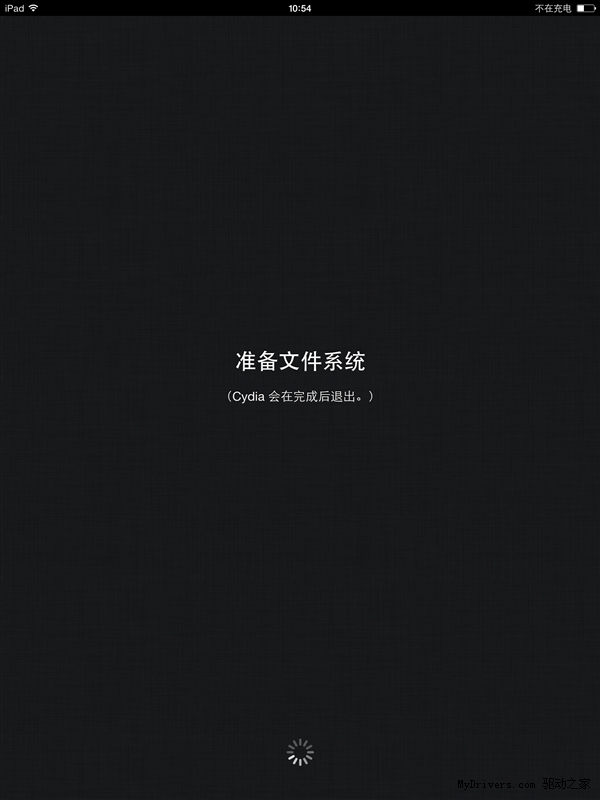
11. Cydia會自動準備檔案系統,完成後自動退出。
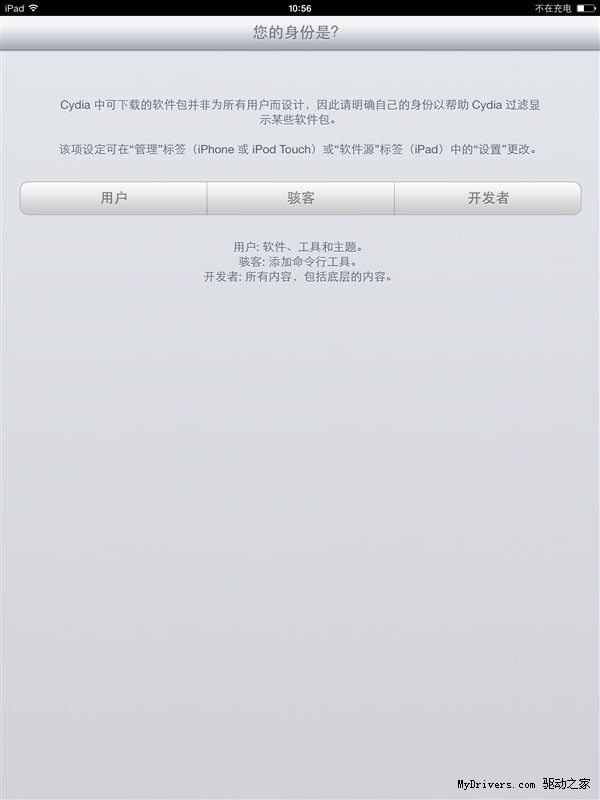
12. 再次打開Cydia,它會請你選擇使用者身分,依需求挑選即可,一般選「使用者」就好。
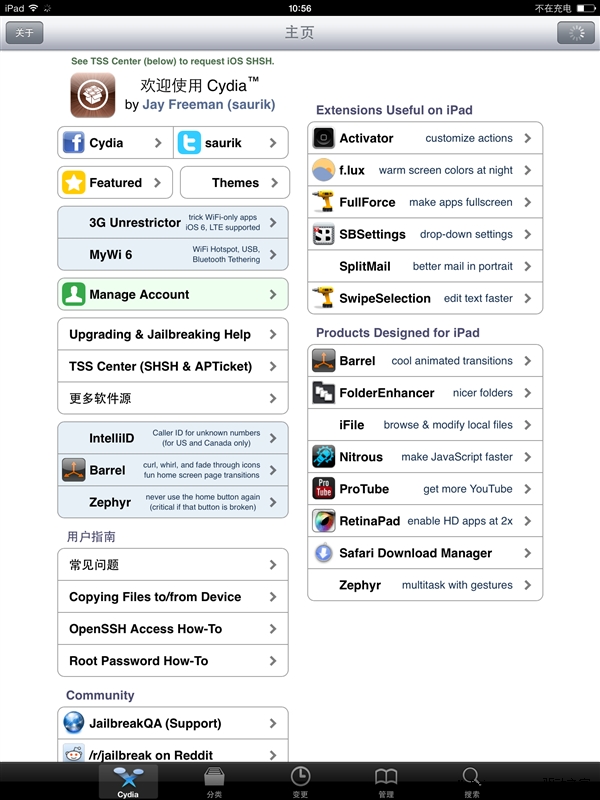
13. Cydia介面出現,越獄正式完成。