
iOS 8 新照片管理功能全解析:從 iPhoto 到相簿的轉變
iOS 8 為相機與照片應用帶來了不少新功能,但也移除了一些舊功能,其中最明顯的就是 iPhoto 已不再被支援,而 iPhoto 當中包含的許多功能,正是新版照片應用所缺乏的。這些改動讓 iOS 8 的照片管理變得稍微複雜,本文將為你梳理新的照片管理方式。
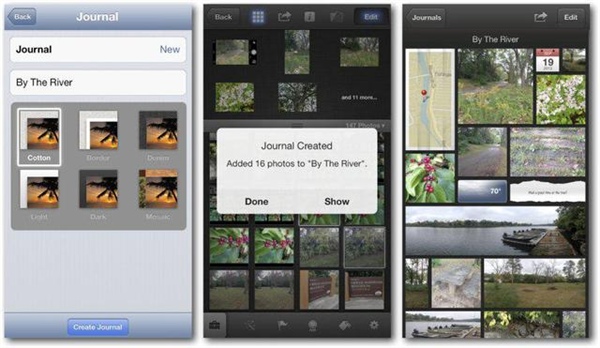
iPhoto 的移除意味著再也沒有了「網頁日誌」
蘋果與線上照片日誌及網站之間的關係一直斷斷續續。2010 年 11 月,Mac 的 HomePage 被 MobileMe Web Galleries 取代;2012 年 6 月,後者又隨著 iCloud 上線而被取消。而該功能最近的繼承者 iPhoto Web Journal,如今也要走入歷史。在每一次的過渡中,這些線上日誌功能的用戶幾乎沒有選擇,只能把照片遷移到新的或替代的功能中。
和過去的許多功能一樣,iPhoto Web Journal 是對線上照片庫進行個人化的一種方式,就像在雲端打造一本數位剪貼簿。你可以透過它加入標題、插入評論,並在照片中加入位置與天氣等資訊,用戶往往花了大量時間來編排與美化自己的照片。
但這次的問題在於,蘋果並未充分告知用戶,也幾乎沒提供保留 iPhoto 項目的方式。蘋果在支援頁面寫道:「相簿、網頁日誌與幻燈片都會被轉換成照片應用裡的傳統相簿,文字與版面配置不會被保留。」
相機膠卷的移除
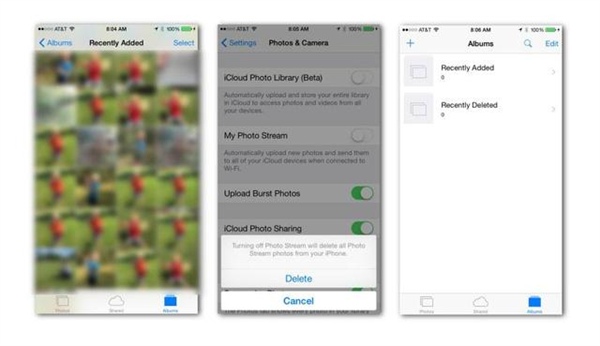
相機膠卷這個 iOS 裡僅存的幾個擬物化設計元素,如今也被移除了。現在使用者拍攝的照片都會顯示在「最近添加」的資料夾中;此外,「我的照片流」也不見了,這同樣是因為新資料夾的加入。所有你拍攝的照片,無論在不在你的裝置上,現在都會顯示在同一個「最近添加」資料夾裡。這不只是名稱的改動,而是體驗上的徹底轉變——你所有的照片現在都會跨裝置同步,或者說至少是 30 天以內的。
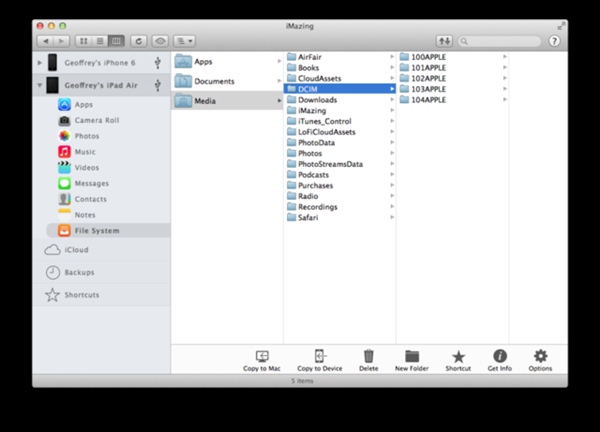
不過,該功能在底層的改動並不大。透過名為 iMazing 的工具,筆者在 Mac 上查看到了 iPhone 6 的檔案結構:每款裝置拍攝的照片依然被儲存在 /Media/DCIM 資料夾之下,這也是所有數位相機用來存放照片的資料夾。
所幸的是,蘋果並沒有把你分享的、以及其他裝置上的照片都放進這個資料夾,只有透過本機直接拍攝的照片才會存在其中。「最近添加」資料夾的表現就像某種智慧資料夾,能顯示出你所有近期拍攝的照片。這意味著你在 Mac 或 PC 上使用的管理軟體,依然只會看到本機拍攝的照片。
事實上,使用者是可以在 iOS 8 裝置中恢復 iOS 7 的「相機膠卷」功能的。只要停用 iCloud 照片流的「我的照片流」,「最近添加」唯一能找到照片的實體位置就只剩裝置的 /Media/DCIM 資料夾,也就是你 30 天以內拍攝的照片。如果你想用第三方服務自動上傳照片,這是個不錯的選擇。
隱藏的照片沒被隱藏,刪除的照片也沒被刪除
iOS 8 的另一個新功能是隱藏照片。要注意的是,你只是在照片應用的組織功能中對照片進行了隱藏,而不是相簿(照片應用底部的兩個不同標籤)。如果你在「最近添加」中按住並隱藏一張照片,它並不會消失,而只是從「時刻」、「精選」與「年度」中被隱藏。作為一項便捷功能,新的「已隱藏」資料夾會在照片應用中建立,讓所有被隱藏的照片更容易找到。
在 iOS 7 發布時,蘋果移除了 iOS 6 中一鍵刪除所有照片的方式。想快速刪除裝置上的所有照片,使用者只能把裝置連上 Mac 或 PC,再用各平台的 Image Capture 或圖片庫執行刪除。
iOS 8 讓刪除裝置上儲存照片變得更困難了。在「最近添加」相簿中長按並刪除某張照片後,它不會消失,而是出現在「最近刪除」的相簿中,你仍可選擇它並還原回「最近添加」。想徹底刪除,就必須在「最近刪除」中再次刪除,好處是這裡提供了「全部刪除」按鈕。
從「最近添加」中刪除的照片依然會存在於 /Media/DCIM 資料夾中,有趣的是,Mac 上的 iPhoto、Aperture 與 Image Capture 卻看不到被刪除的照片。當你從「最近刪除」中還原照片後,這些軟體又能重新存取它。整個過程中,/Media/DCIM 資料夾實際上並無任何變化。因此,被你刪除的照片其實並沒有真正被刪除,除非得到 iPhone 的「首肯」。
- 上一篇文章: iOS 8.1 beta 版怎麼升級?圖解兩種方法
- 下一篇文章: iOS 8 備忘錄支援加入圖片,記錄更豐富