iOS 8.1.2 正式版升級教學:iTunes 與 DFU 兩條路徑全解
更新內容
12 月 10 日,蘋果正式發布 iOS 8.1.2。這個版本主要修復先前存在的「iTunes 購買鈴聲莫名消失」問題,中國區用戶也已收到推送。
動手前必讀
1. 蘋果可能在未來 72 小時內關閉 iOS 8.1.1 的驗證,一旦關閉,就無法再從 8.1.2 降回 8.1.1。
2. 已越獄的設備無法走 OTA,請改用 iTunes 升級。
3. iOS 8 的啟用策略收緊,切勿輕易把黑機升上來。
一、iTunes 升級到 iOS 8.1.2
注意事項:
1. 用 iTunes 恢復固件會清空設備上的所有資料,請先備份重要內容。
2. 已越獄的 iPhone/iPad/iTouch 在升級或恢復時可能出現未知錯誤,別慌。若失敗並自動進入恢復模式,接回 iTunes 再刷一次即可。
3. 未越獄的用戶可以直接走 OTA。
1. 依機型下載對應固件。
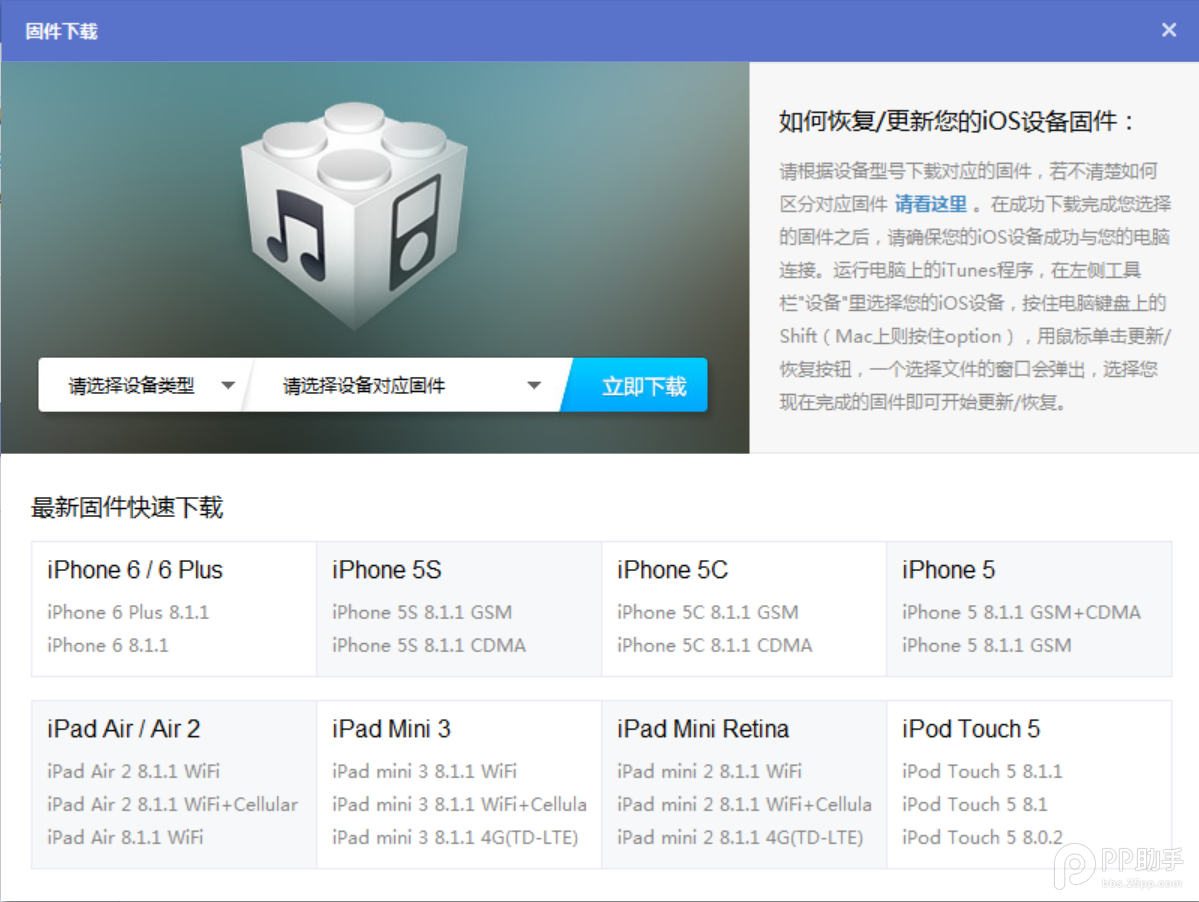
2. 把設備連上電腦並打開 iTunes。
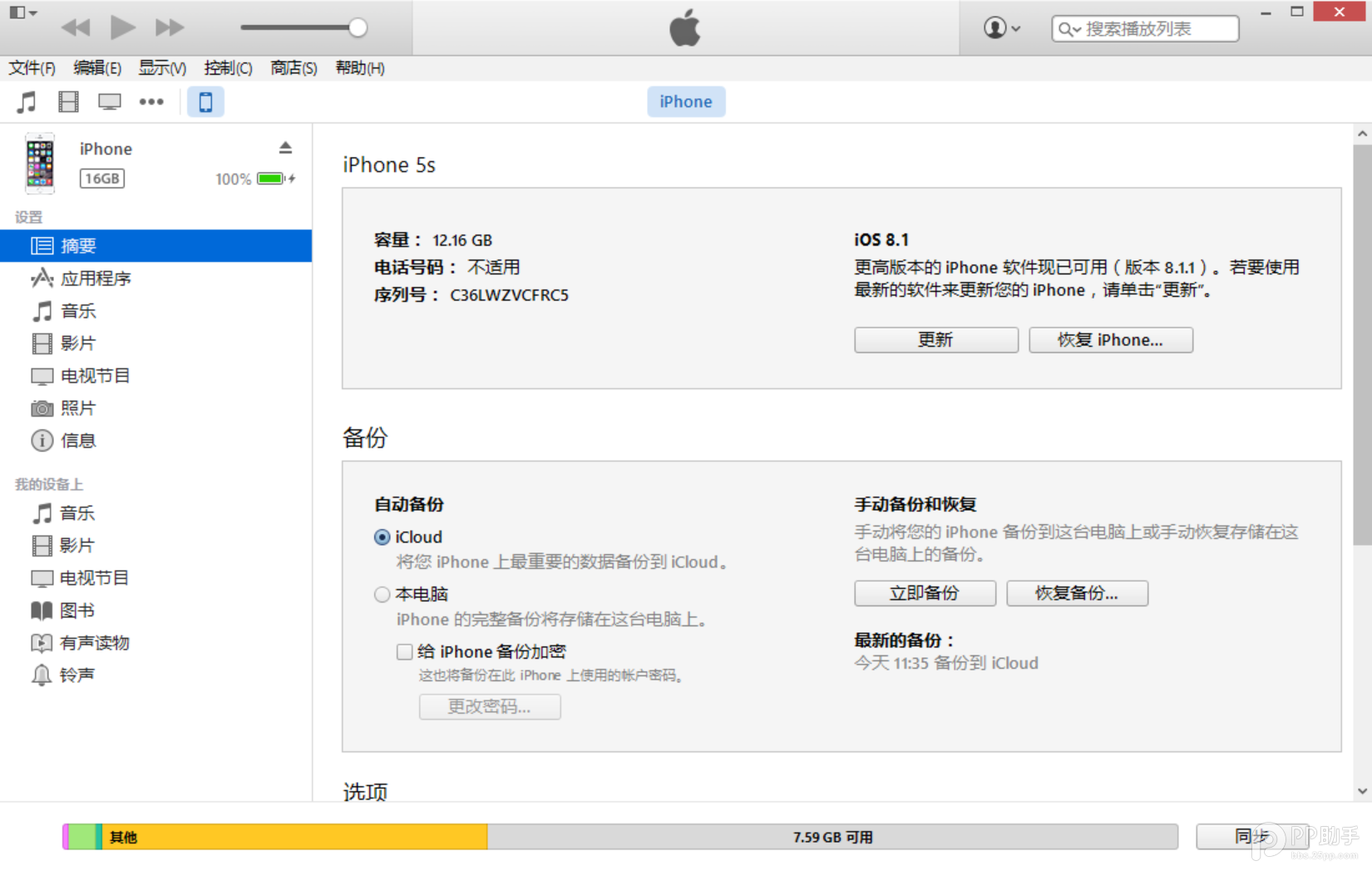
3. 按住鍵盤 Shift 並用滑鼠左鍵點擊 iTunes 的「更新」或「恢復」。
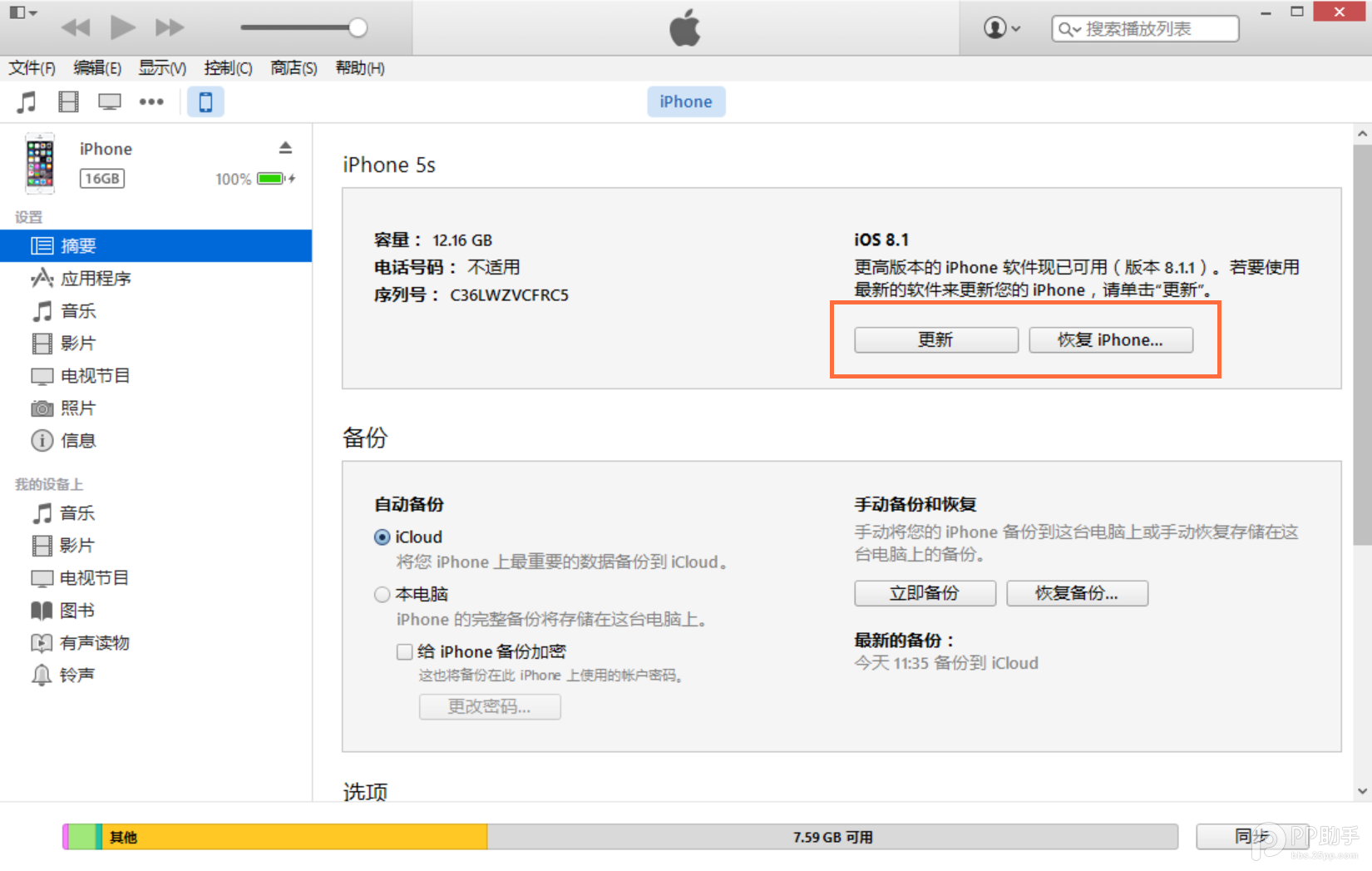
4. 在彈出的視窗中選好已下載的固件,點「更新」,等待 iTunes 執行。
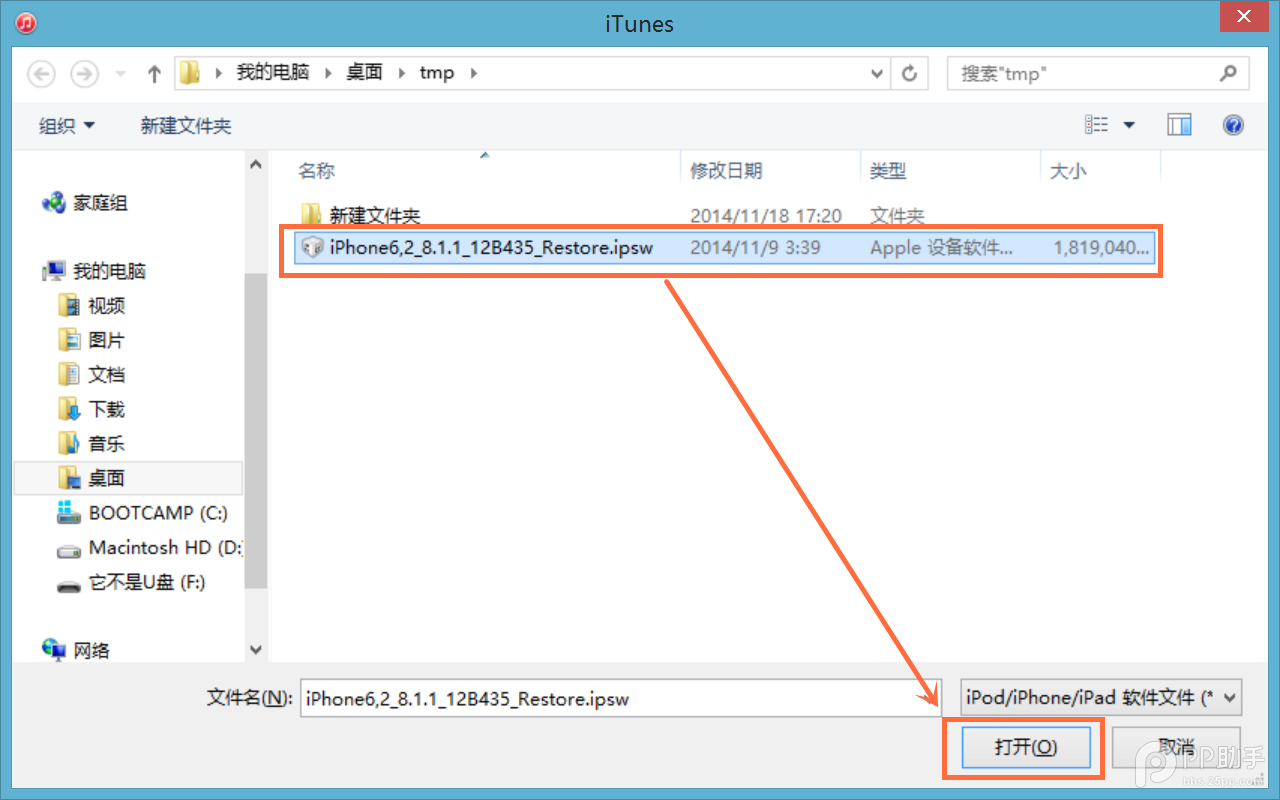
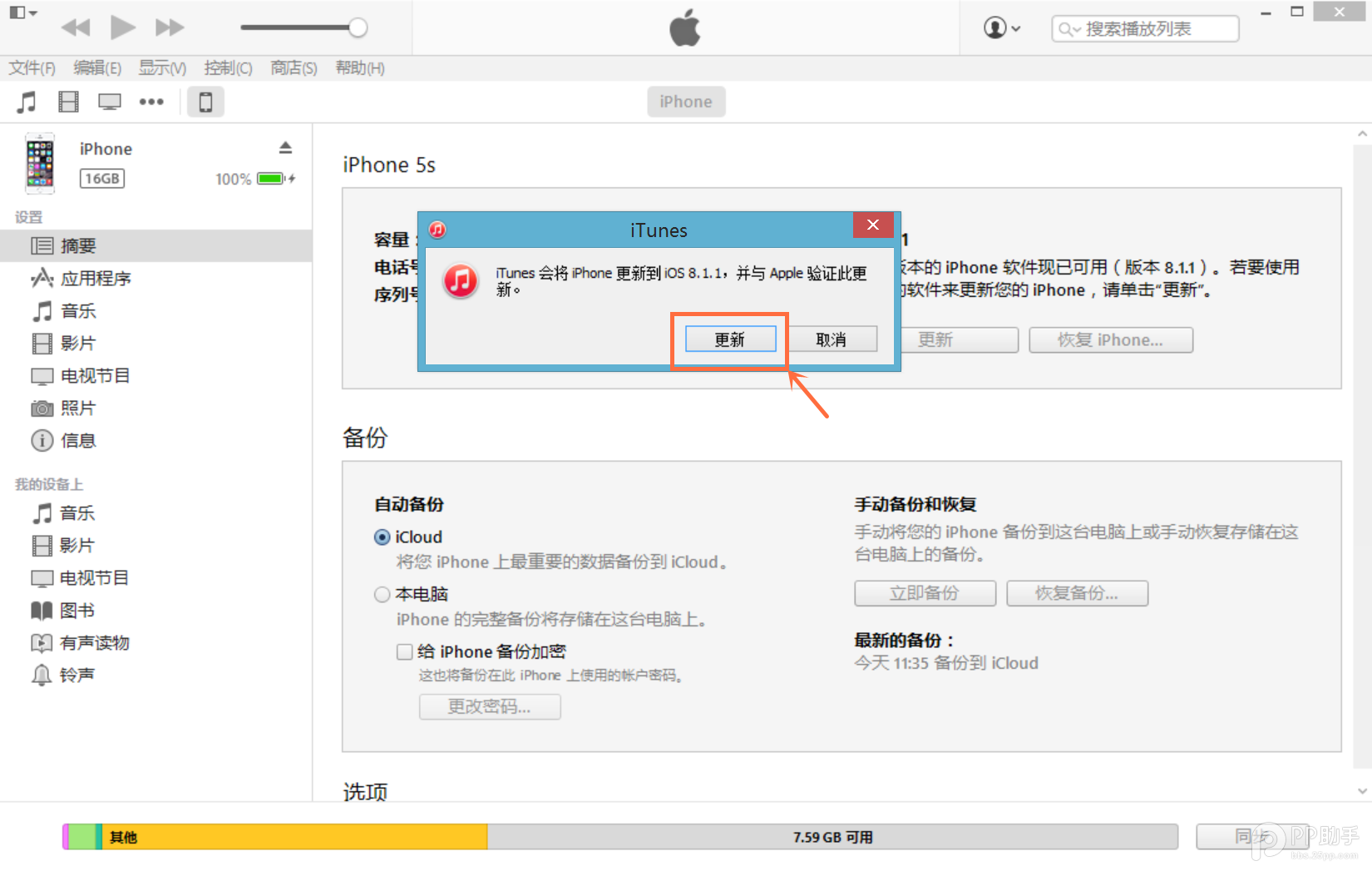
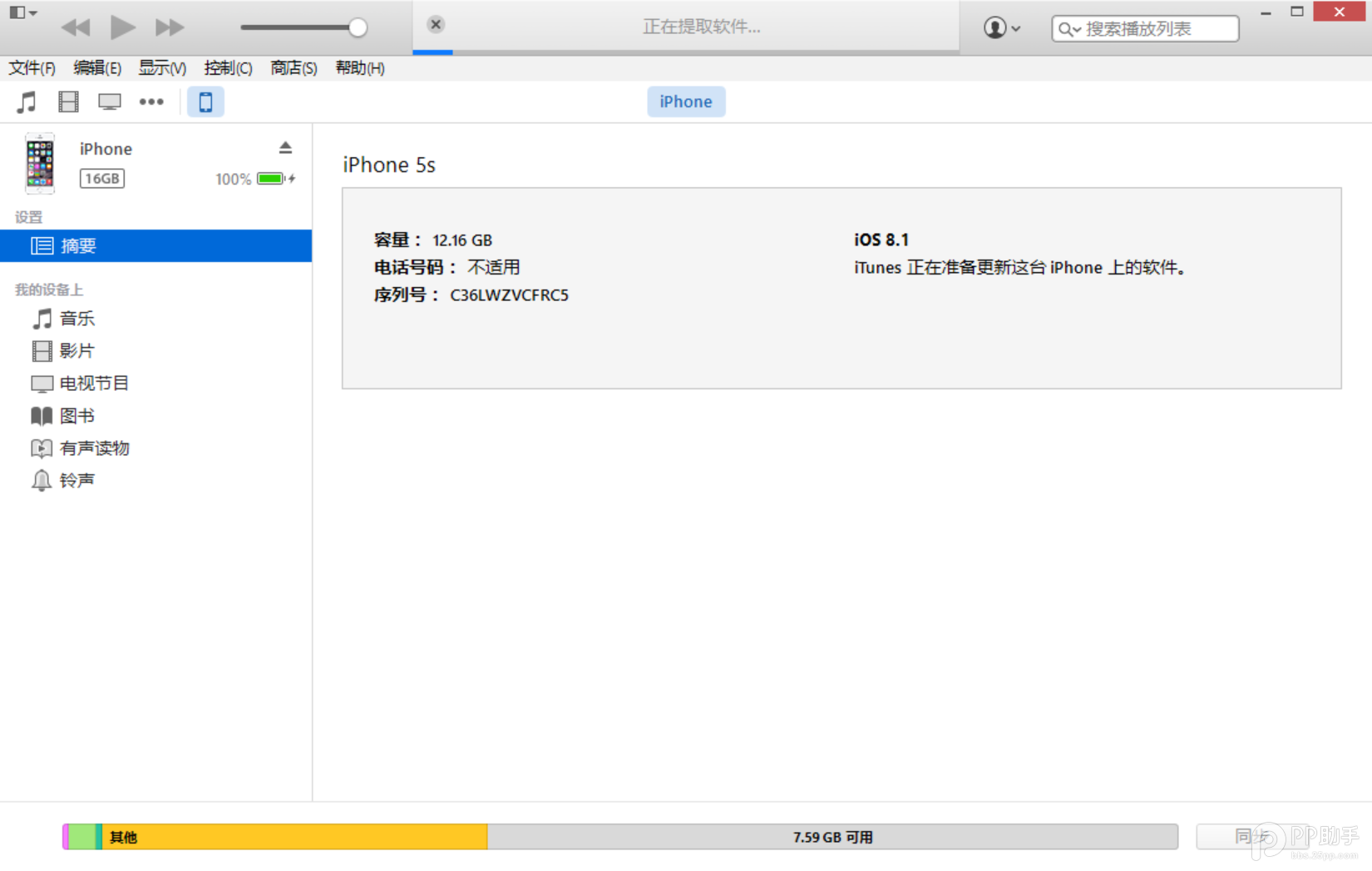
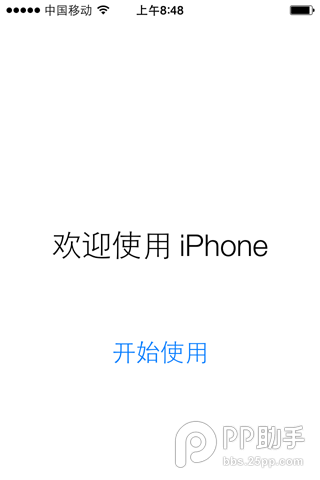
5. 升級完成後需先啟用設備才能正常使用,依系統提示逐步設定即可。
二、DFU 模式強制升級
(此方法會抹除設備上的所有資料,務必先備份)
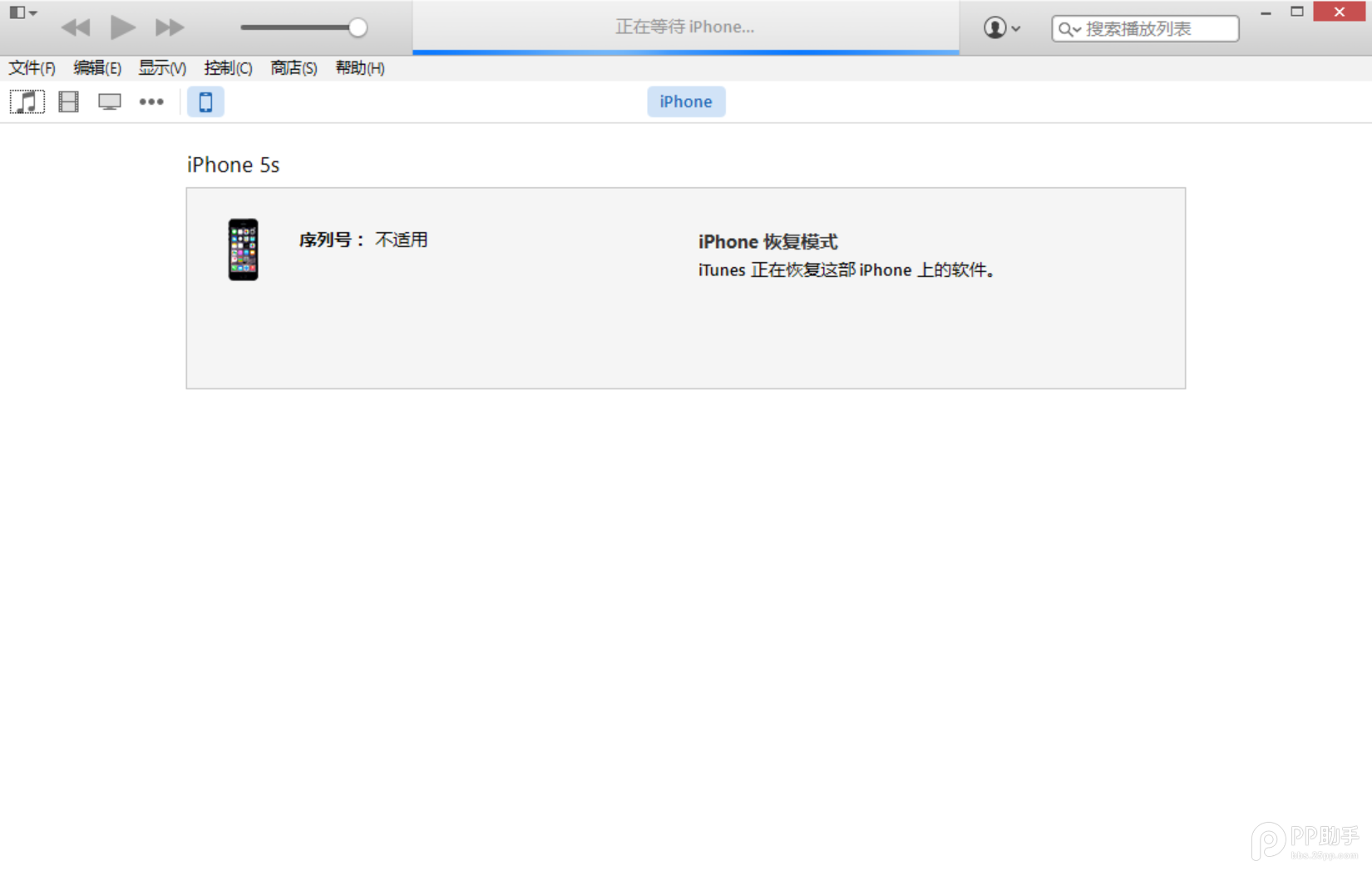
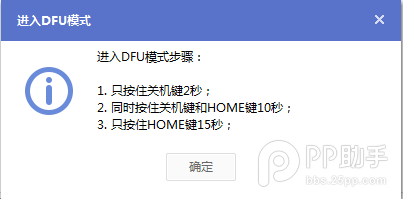
1. 打開 iTunes 並先斷開設備連線。長按「Home 鍵+電源鍵」8 秒強制關機;關機後持續長按 Home 鍵 8 秒,再用 USB 線接上電腦。或者:先按住電源鍵 2~3 秒,接著同時按住電源鍵與 Home 鍵,數到第 10 秒時立刻放開電源鍵,並繼續按住 Home 鍵,直到電腦識別出 DFU 狀態下的 USB 設備即進入 DFU 模式,此時 iTunes 會自動啟動。
2. iTunes 偵測到一台等待恢復的設備,點「確定」。
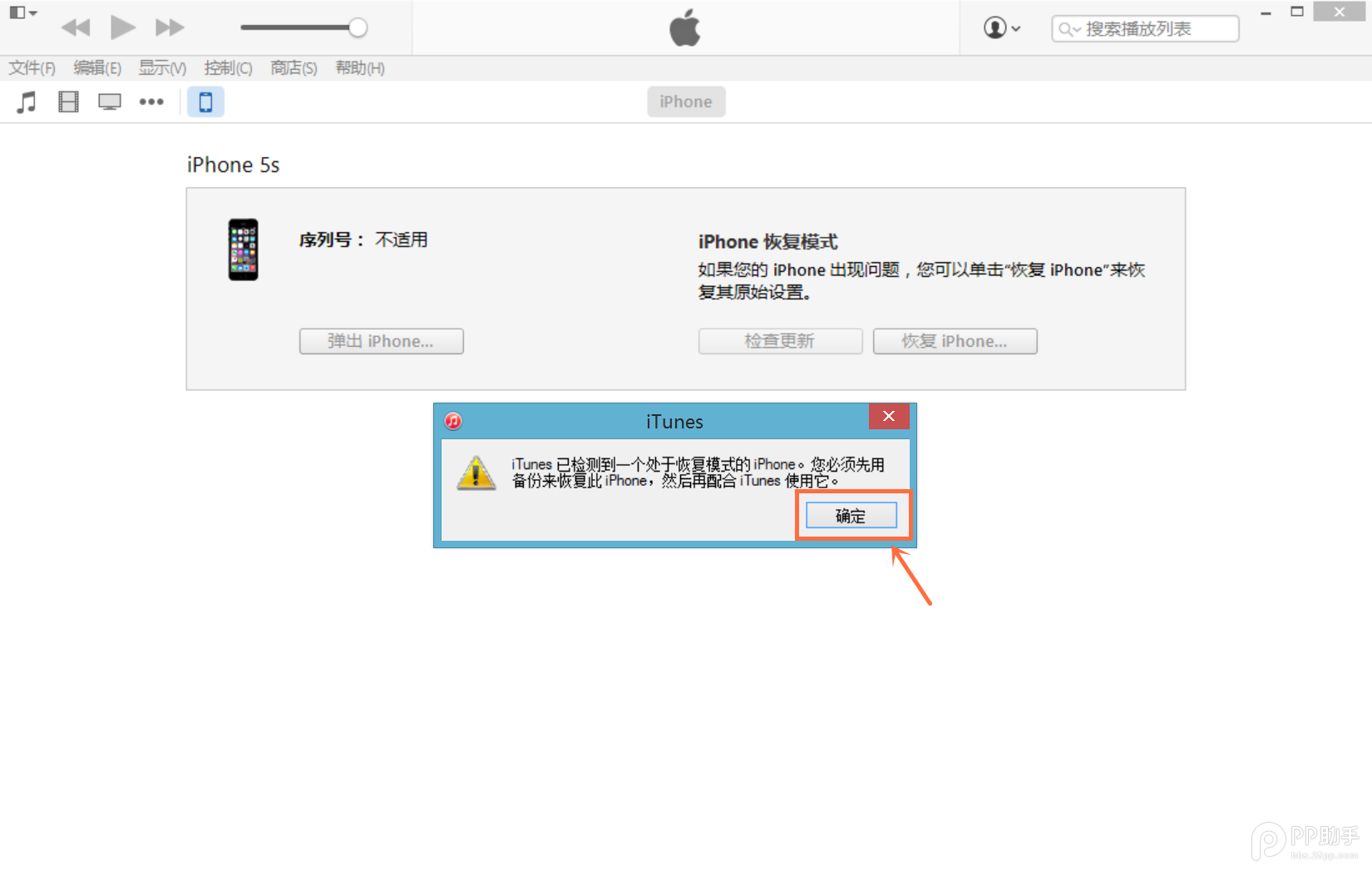
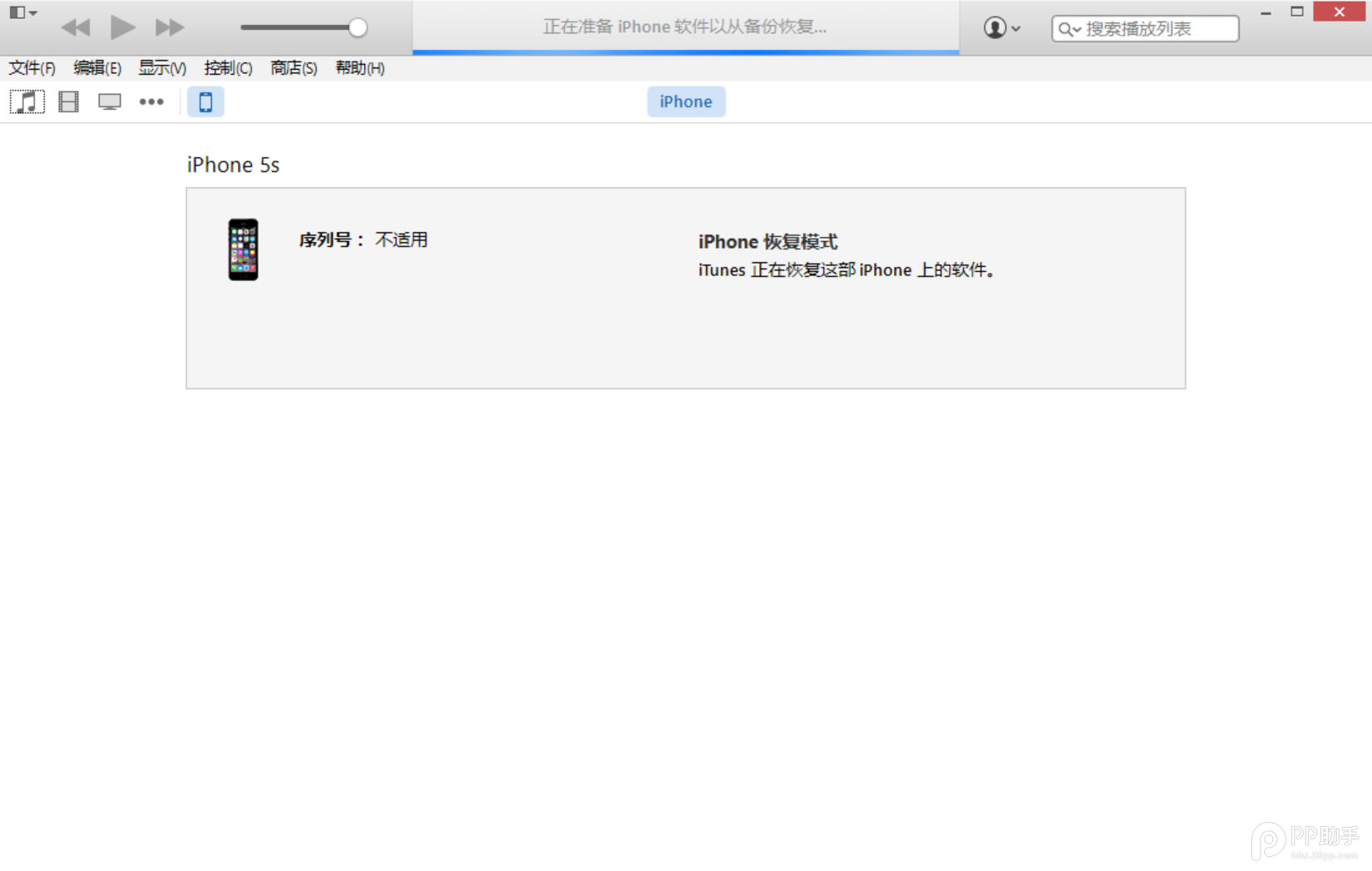
3. 按住 Shift 並點擊 iTunes 的「恢復」,選擇固件。
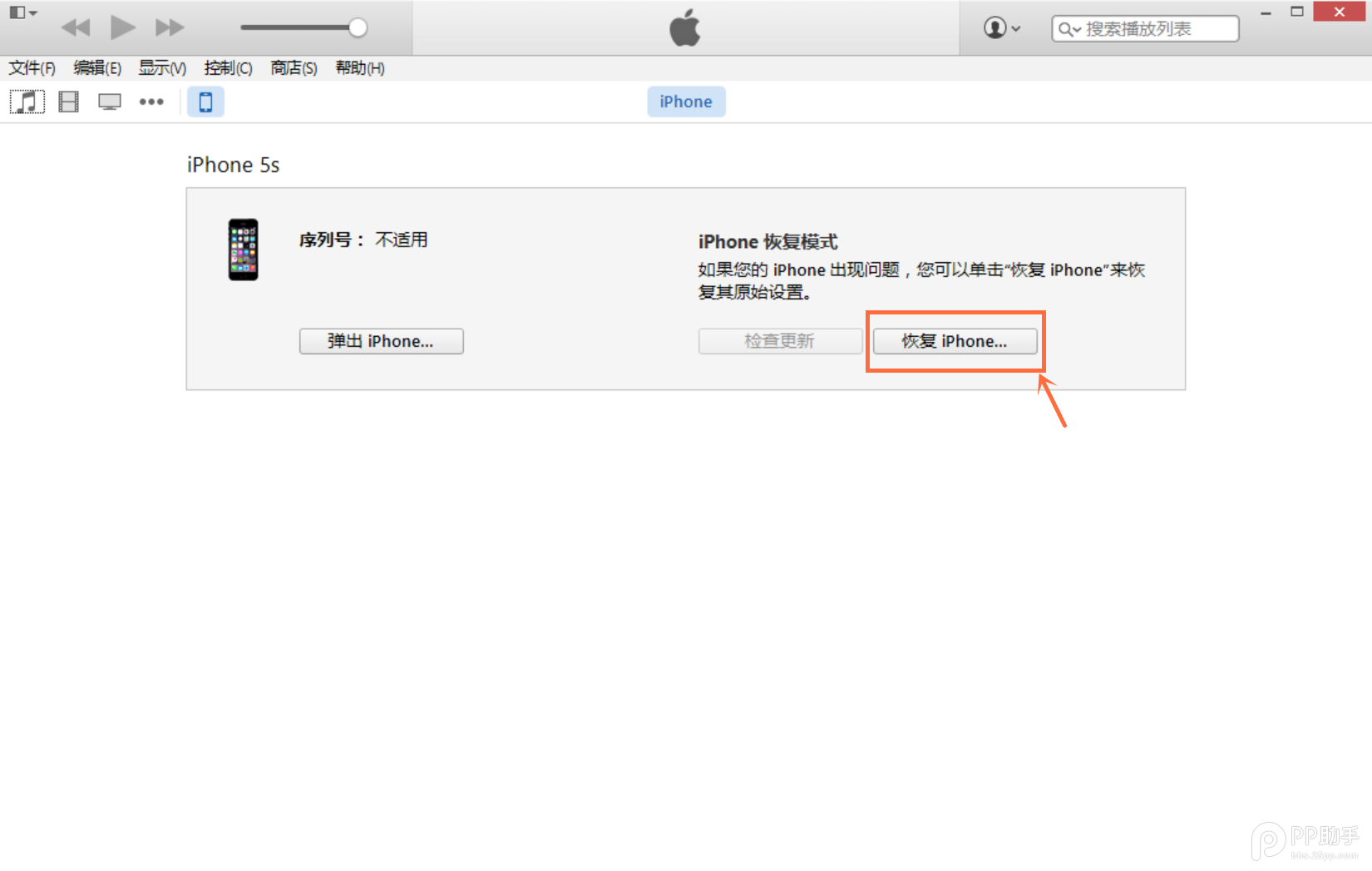
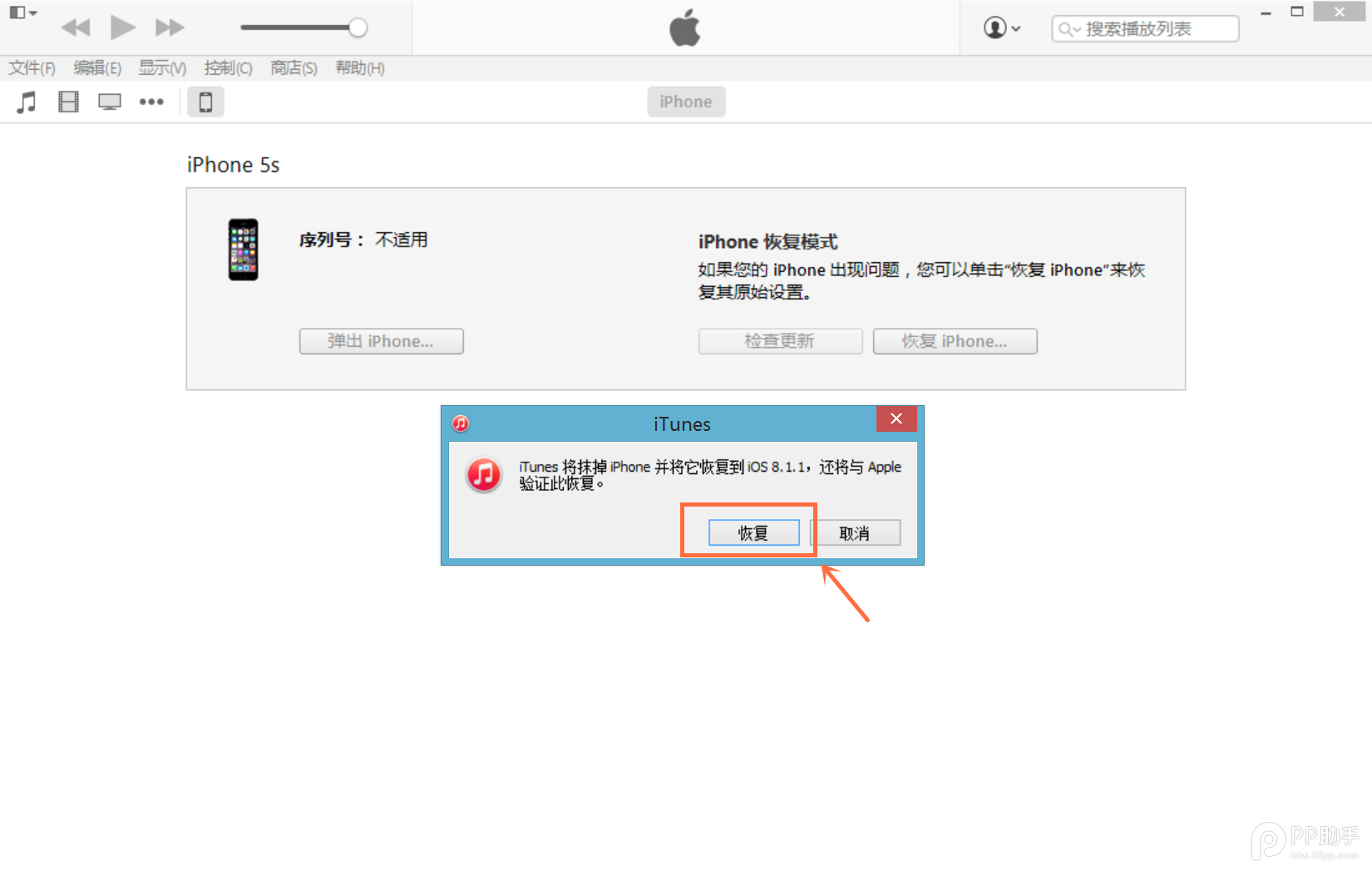
4. 設備開始重新刷機,還原為一套全新系統。