
iPhone 7 Plus 如何設定自訂鈴聲?iTunes 完整教學
編輯:蘋果手機教程
想把喜歡的歌設成 iPhone 7 Plus 的鈴聲,可以透過 iTunes 完成。以下是完整步驟。
1、先在電腦下載並安裝 iTunes,這是蘋果裝置專用的同步軟體。
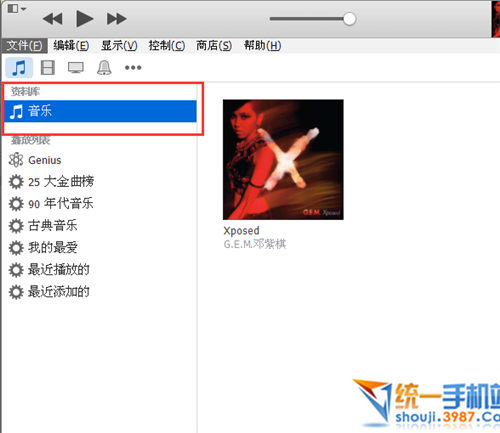
2、打開 iTunes,把喜歡的音樂匯入(可從左上角「檔案」選擇「將檔案加入資料庫」)。
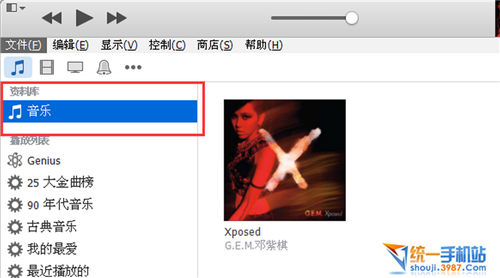
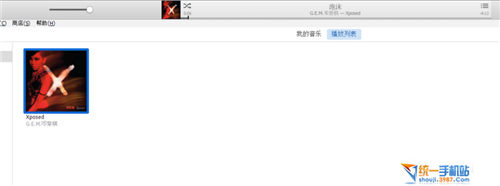
3、先試聽,記下想截取那段的起點與終點時間,最好控制在 30 秒內,因為 iPhone 鈴聲大約就是這個長度。
[page]
4、記好時間後停止播放,點擊該歌曲—右鍵—「顯示簡介」。
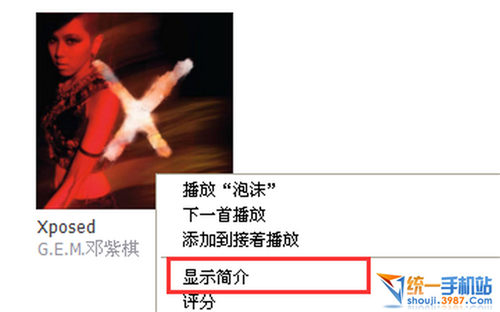
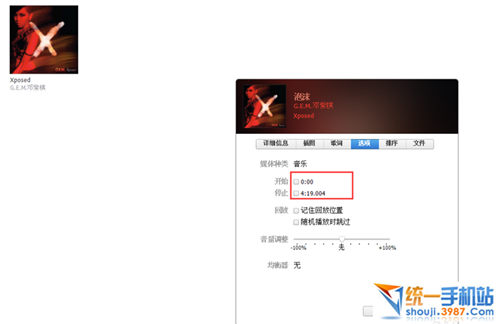
5、在簡介中選擇「選項」,把開始與停止時間填進去,也就是你要截取的鈴聲片段,然後點擊「確定」。
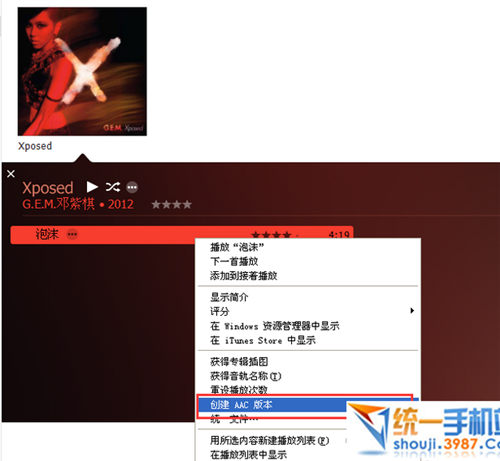
6、接著點擊該歌曲,在下方資訊中右鍵選擇「建立 AAC 版本」。
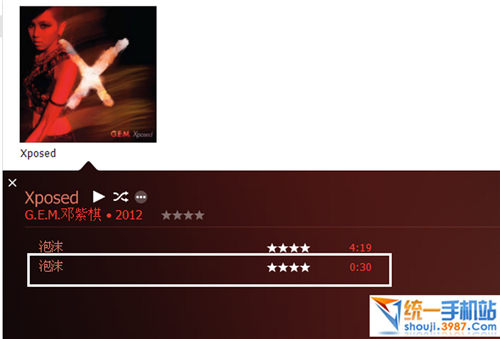
7、建立好 AAC 版本後,清單會出現一個同名但時間較短的檔案,這就是你截取的鈴聲,不過還不能直接用。
[page]
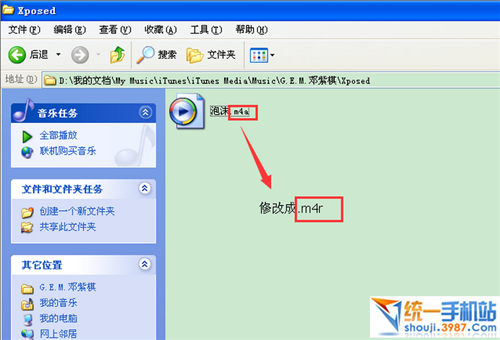
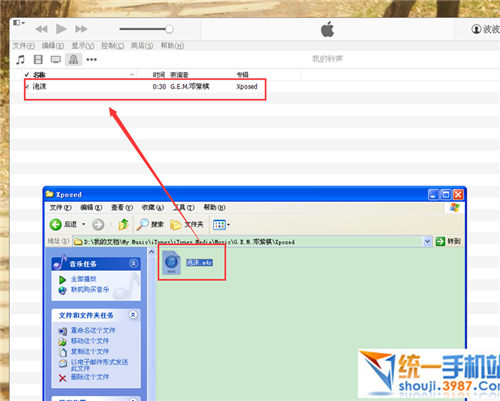
8、在電腦中找到這個檔案,因為 AAC 版不是 iPhone 鈴聲格式,必須把副檔名從 m4a 改成 m4r 才能當鈴聲使用(若不顯示副檔名,可先設定顯示)。
9、接著在 iTunes 中選擇「鈴聲」,把修改好的檔案拖進鈴聲資料庫(或從「檔案」加入資料庫)。
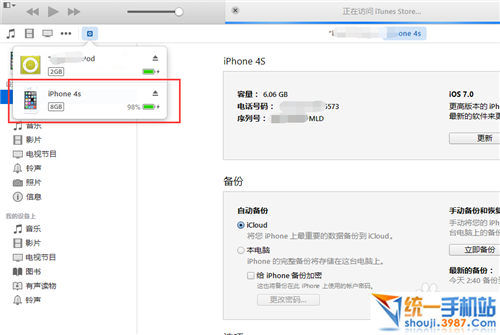
10、選擇手機裝置,進入後即可看到基本資訊,連上手機開始同步。
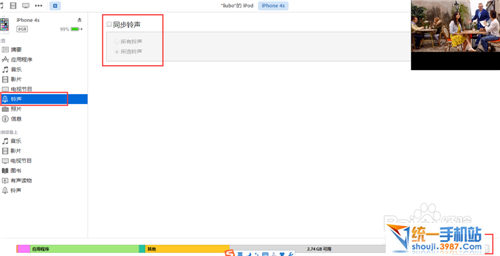
11、點擊左側「鈴聲」,選擇右側的「同步鈴聲」,可選所有鈴聲或所選鈴聲,設定好後點擊「套用」。
12、同步完成後,在手機「設定」—「聲音」—「電話鈴聲」中就能看到,點擊即可選用。
- 上一篇文章: iPhone 7 怎麼關閉 Siri 建議?圖文教學
- 下一篇文章: iPhone 7 如何查看 IMEI 碼?四個方法完整教學