
iOS 8.2 正式版刷機教學:愛思助手圖文步驟
編輯:iOS 相關教學
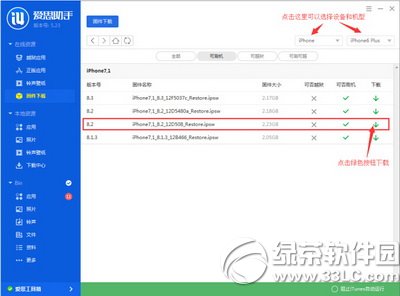
蘋果推出 iOS 8.2 正式版後,想升級或重裝系統的使用者可以透過電腦工具完成。以下以愛思助手為例,說明下載固件與刷機的基本流程。
刷機前準備
操作前務必備份重要資料。建議使用原裝數據線,並直接插入電腦後方 USB 接口,避免使用延長線或前置 USB。若裝置開啟激活鎖,需確定自己知道 Apple ID 帳號與密碼,否則刷機後可能無法正常激活。
iOS 8.2 當時不支援越獄,已越獄使用者應謹慎升級。若想在刷機後保留資料,可勾選「保留用戶資料刷機」。
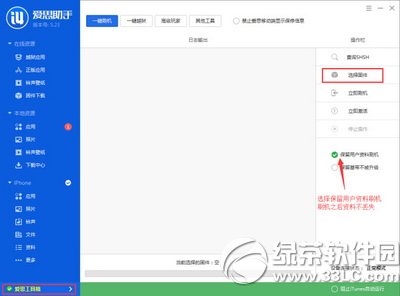
安裝並開啟愛思助手後,連接手機,進入「在線資源」或「固件下載」區,下載對應機型的 iOS 8.2 固件。
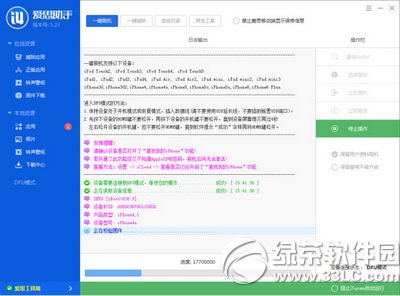
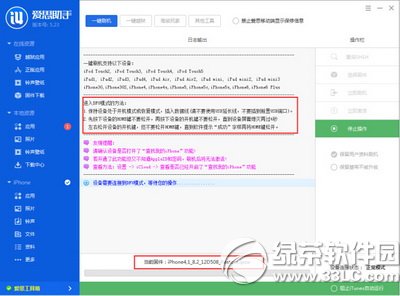
下載完成後,開啟「一鍵刷機」,選擇剛下載的固件,再依提示進入 DFU 模式。DFU 模式通常需要依畫面指示在手機上按鍵進入。
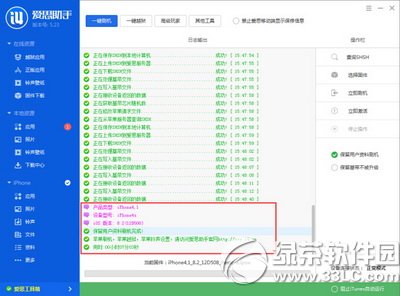
進入 DFU 模式後,刷機程序會自動進行。完成後可點擊「立即激活」,依系統提示完成設定。
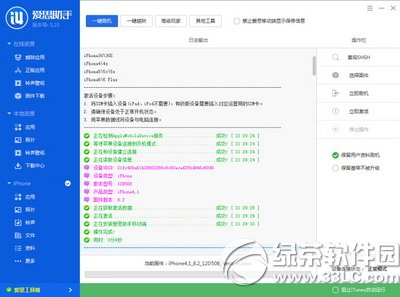
若刷機過程出現資料傳輸失敗、恢復模式連接失敗或初始化接口失敗等錯誤,可先檢查數據線與 USB 接口,並重新嘗試。
- 上一篇文章: iOS 8.3 測試版新發現:免費下載可免輸入密碼
- 下一篇文章: iOS 8.3 公測版值得關注的新特性整理