
五招搞定iOS裝置的畫面文字大小調整
編輯:iOS 相關教學
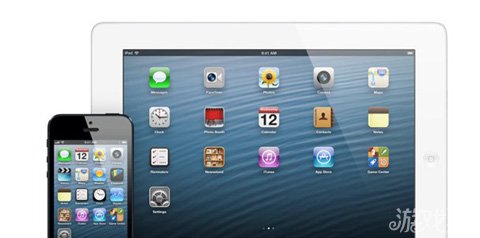
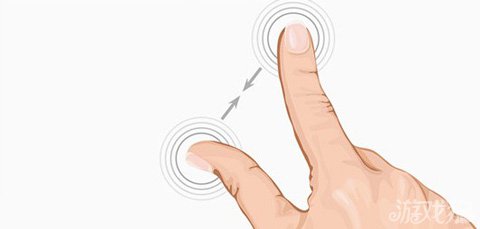
1、雙指縮放(Pinch to Zoom)
這是我們最熟悉、最常用的方式,透過雙指捏合或張開來縮小放大字體或照片。支援此功能的iOS應用包括郵件、照片、iBooks中的PDF閱讀、iOS自帶地圖與Google地圖。
2、智慧縮放(Smart Zoom)
智慧縮放同樣相當實用且簡便:瀏覽網頁或照片時雙擊螢幕,內容就會自動放大,放大後還能透過拖曳查看細節。它適用於郵件、照片、Safari瀏覽器、iOS自帶地圖與Google地圖,操作邏輯與下面的方法5頗為相似。
3、放大鏡
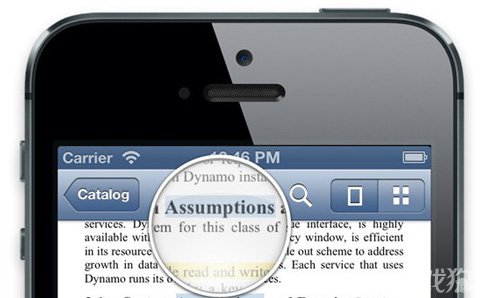
這也是一種放大顯示的方式:在你想放大的文字上單擊並長按即可,不過它僅支援文字放大。
4、大字體(Larger Text)
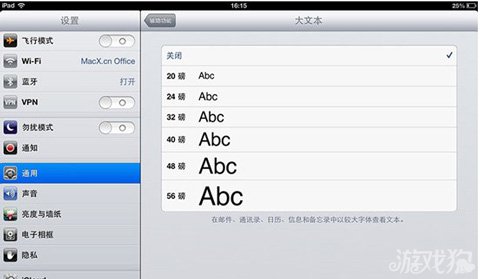
如果你嫌系統預設字體太小,又不想每次看郵件都得手動放大,那不妨一勞永逸:進入「設定-通用-輔助使用-大字體」選擇較大的字級。此設定僅在郵件、聯絡人、行事曆、訊息與備忘錄中生效。
5、縮放(Zoom)
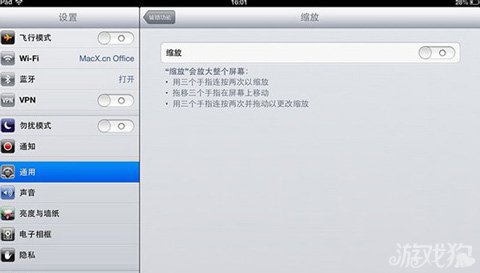
使用縮放功能的用戶或許不多。它讓你可以透過三指連續雙擊,放大螢幕上任意位置的內容。此功能預設關閉,可到「設定-通用-輔助使用-縮放」中開啟。畫面放大後,用三指拖曳即可移動放大位置,再以三指連續雙擊便能回到正常狀態。
- 上一篇文章: iPhone看影片聽音樂 快進快退更精準的技巧
- 下一篇文章: iPhone 6最新傳聞彙整 4.9吋大螢幕來襲?