
iPad/iPhone手動設定IP位址圖解教學
編輯:iOS 相關教學
iPad與iPhone設定IP位址的方式完全一致,本文以iPad為例說明。
步驟1:開啟iPad主畫面,進入「設定」,選擇「Wi-Fi」,進入Wi-Fi設定頁面。
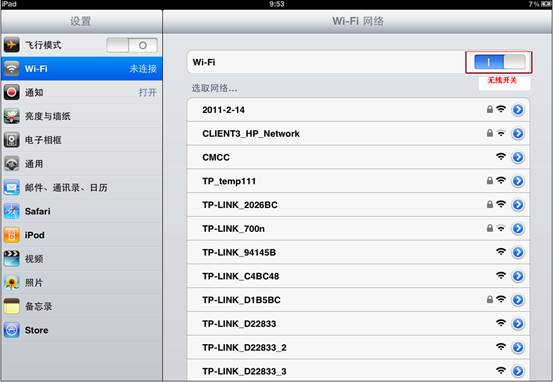
步驟2:打開無線網路開關,搜尋可用的無線訊號。
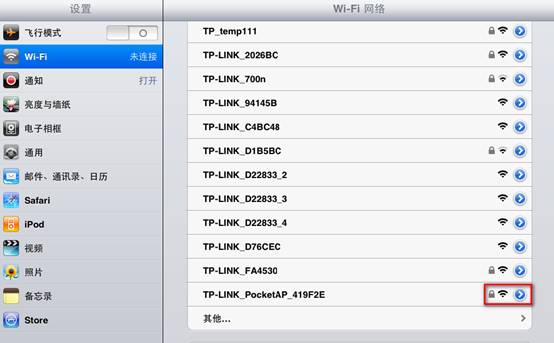
步驟3:點擊任一無線網路右側的「>」按鈕(本例以TP-LINK_PocketAP_419F2E為例),跳出無線網路參數設定頁面。
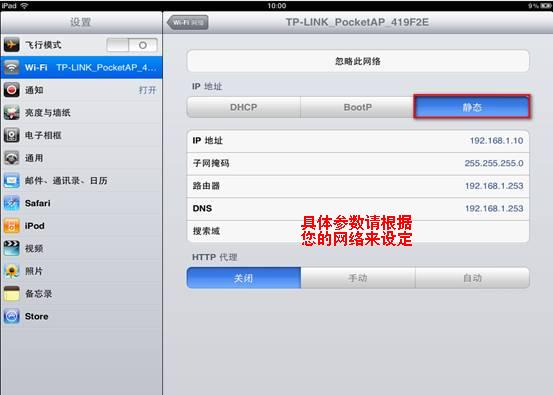
步驟4:你可以依實際網路狀況,選擇靜態IP或DHCP,並設定相關參數。
上圖為設定靜態IP位址,需手動指定IP等參數,例如:
IP位址:192.168.1.10
子網路遮罩:255.255.255.0
路由器:192.168.1.253
DNS:192.168.1.253
下圖則是設定DHCP,讓iPad自動取得IP位址。
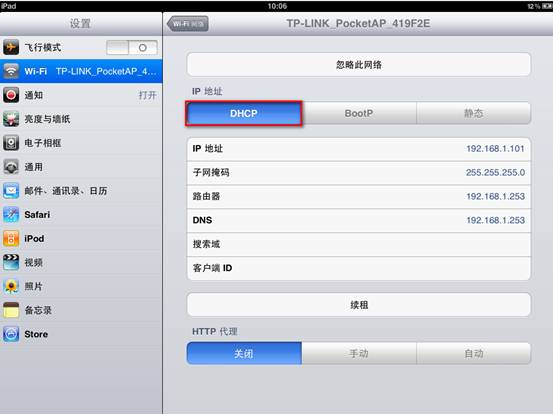
上圖即為iPad自動取得的參數,例如:
IP位址:192.168.1.101
子網路遮罩:255.255.255.0
路由器:192.168.1.253
DNS:192.168.1.253
- 上一篇文章: iTools備份的SHSH檔案究竟存在哪裡?
- 下一篇文章: FaceTime激活全攻略 一次搞懂所有方法